1. GoInsight.AI 是什麼?
GoInsight.AI 是企業的 AI 協作與自動化工作台(AI Collaboration Workbench)。 它不是只用來「提高個人寫作效率」的工具,而是把 AI 與自動化變成可複用、可治理、可度量的組織能力:
- 少數 Builder 在後台把 AI 應用和自動化流程建置並發布出來;
- 絕大多數員工(Operators)在 GoInsight Workspace 裡,透過對話和卡片直接呼叫這些能力,把事情做完,並留下可追溯的執行紀錄。
2. GoInsight Workspace:團隊協作與執行的統一入口
GoInsight Workspace 是多數員工每天使用的入口,包含:
- Collaboration Workspace(協作工作台):團隊協作與執行的主戰場(群組/專案空間)
- Personal Chat(個人對話):個人與 AI 的對話空間(草稿/試驗/學習)
- Explore AI(能力目錄):企業內部的「AI 能力中心」,瀏覽與搜尋可用的工作流程/應用
- Builder Studio:工作流程與 AI 應用的建置/編排後台入口
- My AI Usage(使用洞察):檢視個人或組織的 AI 使用情況(權限分級)
在 Collaboration Workspace 中,團隊可以像用 IM 一樣協作,並在同一則對話中完成:
討論 → @ 呼叫 AI 助手(或與團隊同事討論) → 取得結果 → 決策與交接 → 留存與回顧
Operator 不需要理解底層編排,只需要看到類似:
- 「建立工單」
- 「產生客戶回覆草稿」
- 「設備巡檢/異常處理」
- 「產生日報/週報」
- 「對帳/審核輔助」
這些業務能力卡片/指令/助手,並在對話裡直接呼叫。
3. Builder 與 Operator:兩種工作模式
GoInsight.AI 的關鍵在於「分層」:
- Builder(搭軌道的人) 在 Builder Studio 中用可視化方式建置流程、連接系統、設定權限與策略,並將能力發布到 Workspace 供團隊複用。Builder 往往是:IT/數位化同事、業務骨幹、流程 Owner、內部工具負責人等。
- Operator(在線路上跑的人) 在 Workspace 中使用「已發布能力」,不需要理解節點、變數、API 等概念。多數員工只需學會:搜尋/選擇能力 → 填參數 → 看結果 → 決策與協作。
4. GoInsight.AI 的核心能力
4.1 可視化低程式碼編排(Builder Studio / Flow Editor)
Builder 可透過拖曳式 Flow Editor,把流程邏輯、AI 能力與企業系統連接起來,支援:
- 條件分支、迴圈、變數、錯誤處理等複雜邏輯
- 將流程封裝為可複用能力,並發布給團隊使用
4.2 AI 原生能力:LLM / 文件理解 / 結構化抽取 / 知識庫檢索(RAG)
在工作流程中,AI 節點可用於處理非結構化內容(郵件、工單描述、文件等),典型能力包括:
- 總結、改寫、分類、結構化抽取
- 基於企業知識庫檢索(RAG)後再回答,讓輸出更貼近企業口徑與事實依據
4.3 系統連接與執行閉環:App Connectors + API 呼叫
透過 App Connectors、HTTP/API 等節點,GoInsight.AI 可連接企業系統(如 CRM、工單、ERP、資料庫、設備管理平台等),實現:
- 查詢/寫入系統資料
- 建立紀錄、更新狀態、傳送通知
- 將「AI 的建議」落到「系統動作」與「流程閉環」中
4.4 可控自動化:Human-in-the-loop(人工在環/審核)
在關鍵節點可設定:
- 暫停/掛起等待人工確認
- 人工審核或補充資訊後繼續執行
- 高風險動作加「人工審核護欄」,確保流程既高效又可控
4.5 企業級治理與度量
GoInsight.AI 內建:
- 權限控管(按部門/團隊/資源維度)
- 稽核日誌與可追溯
- 使用與成本度量(按使用者/部門/工作流程等維度檢視 token(權杖)/呼叫情況)
讓企業能「放心推廣 AI」,並持續回顧其落實成效。
在理解 Workspace 與角色分工之後,接下來將介紹 Builder 如何:
工作流程的建立
支援匯入現有的 DSL 檔案或者建立一個新的工作流程。
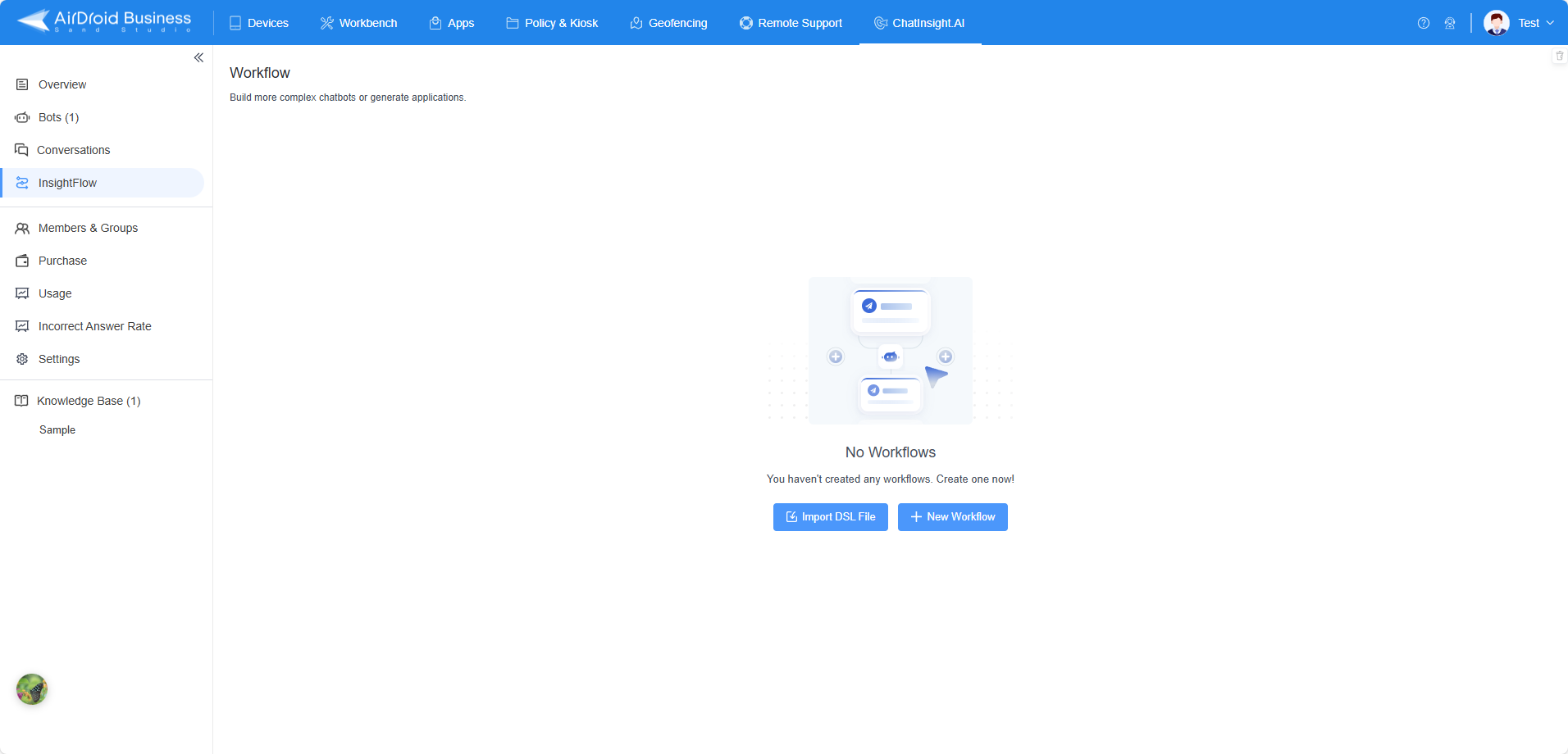
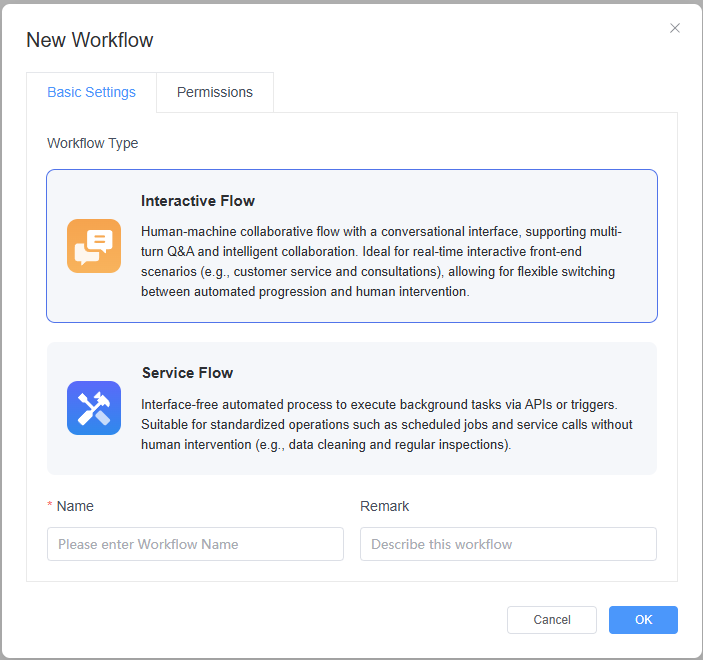
範例:以建立一個新的工作流程為例,當您點選「+建立工作流程」之後:
- 輸入需要建立的工作流程名稱以及工作流程描述。
- 選擇需要建立的工作流程類型。工作流程類型包括:對話式工作流程、服務式工作流程。
工作流程的編排與測試
當您點選新建立或已存在的工作流程時,您將進入到該工作流程的編排介面。在這個介面中,您可以直觀地設計和管理工作流程的各個節點。
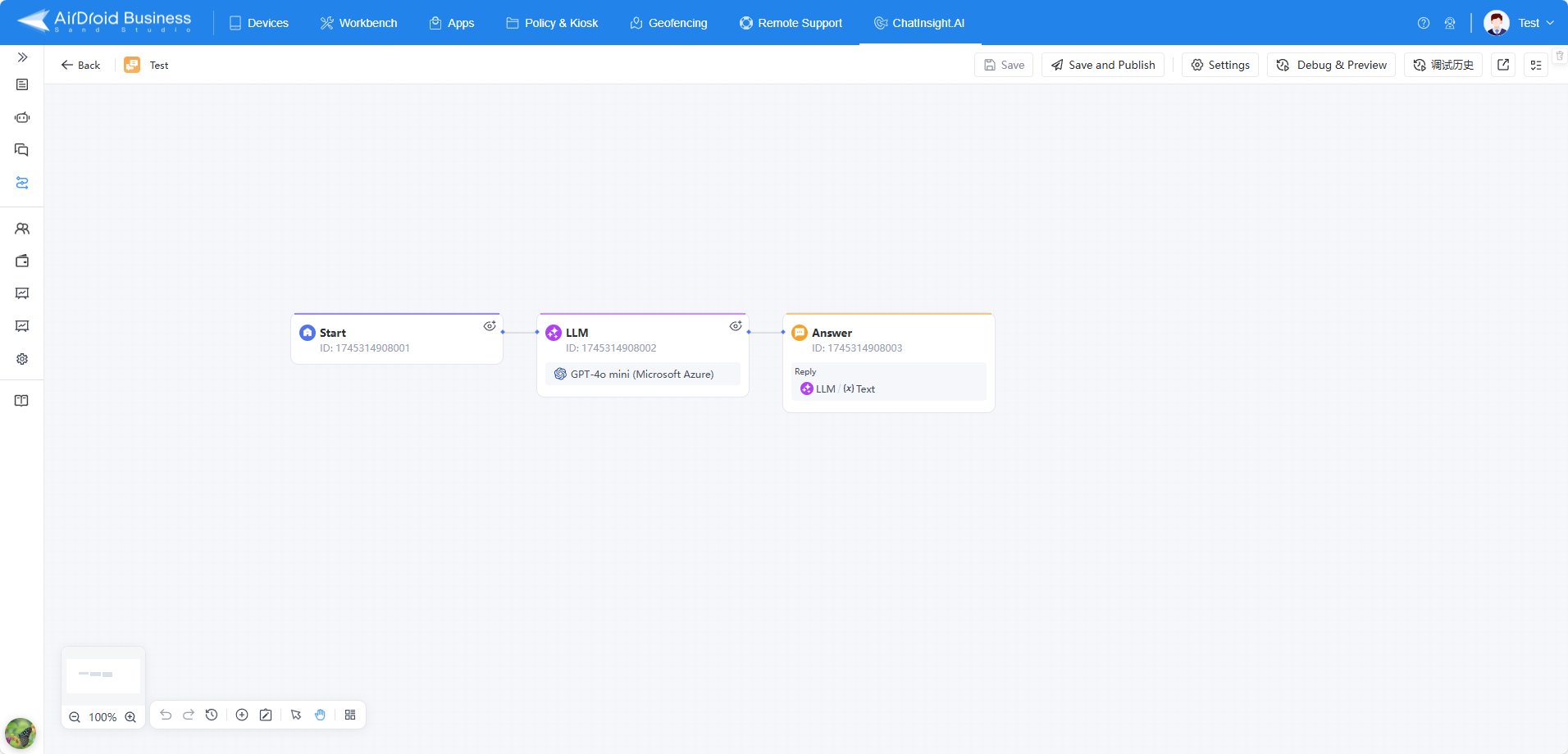
工作流程編排頁面介紹
1)工作流程畫布
工作流程畫布以圖形化的方式展示各個節點及其連接關係,便於使用者理解工作流程的整體結構和資料流動。您可以在此區域拖放不同的節點,以建構您的工作流程。
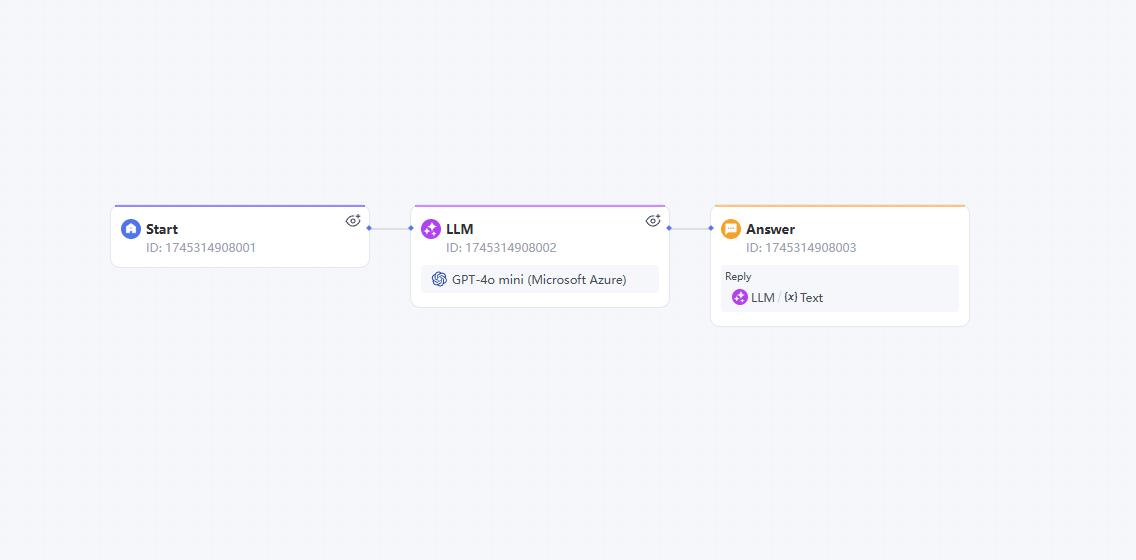
- 節點拖動:使用手模式,您可以拖曳畫布,輕鬆移動視圖,檢視不同部分的節點和連接。
- 節點操作:您可以在畫布上拖放不同類型的節點,例如大模型節點、知識庫檢索節點,快速建構工作流程。節點可以透過連接線進行連接,定義執行順序和邏輯關係。
- 當您需要連接工作流程節點時,請長按上一個節點的連接按鈕「+」,然後將連接線拖曳到您希望連接的下一個節點。
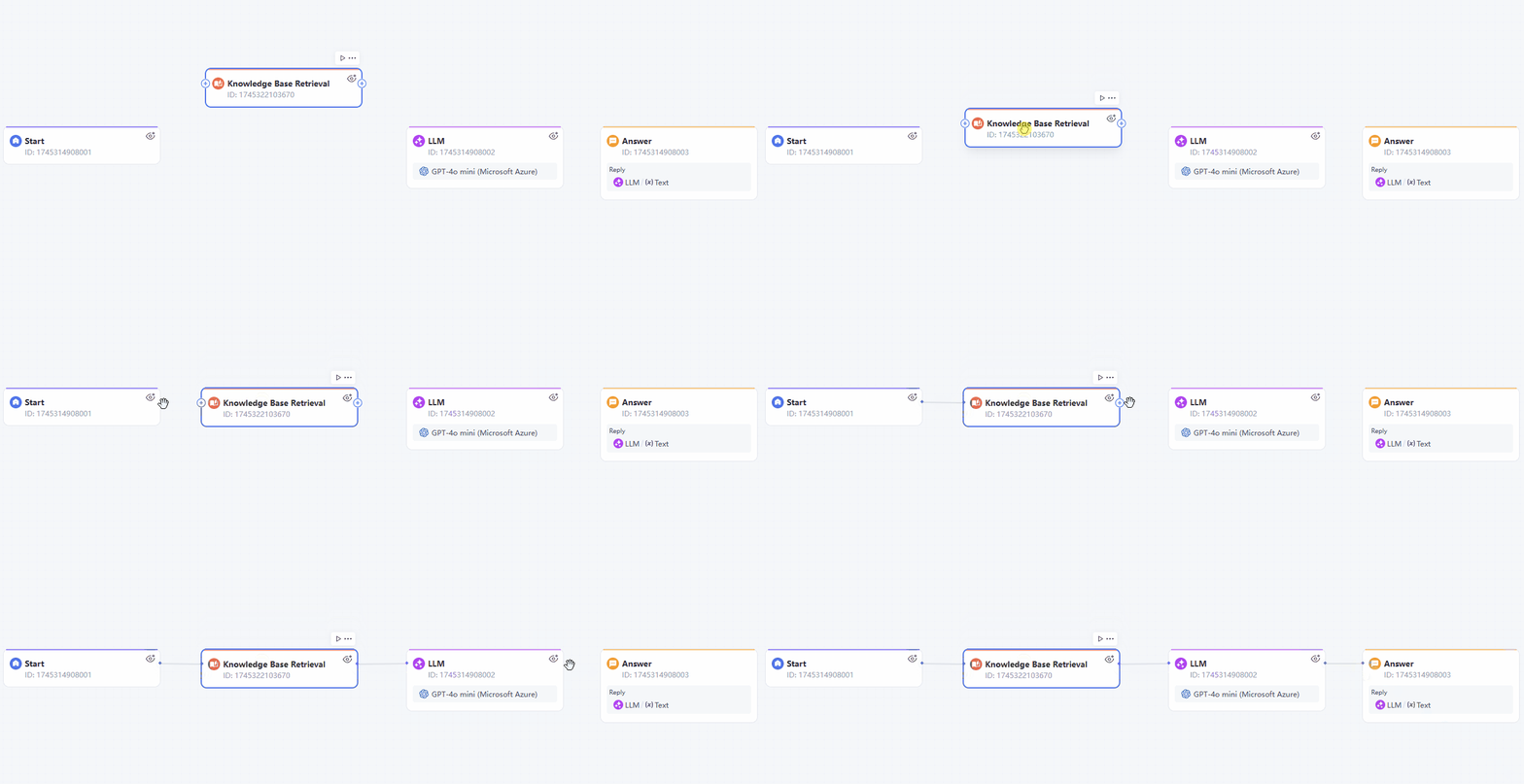
- 您也可以透過點選節點的連接按鈕「+」,新增一個節點/工具/服務
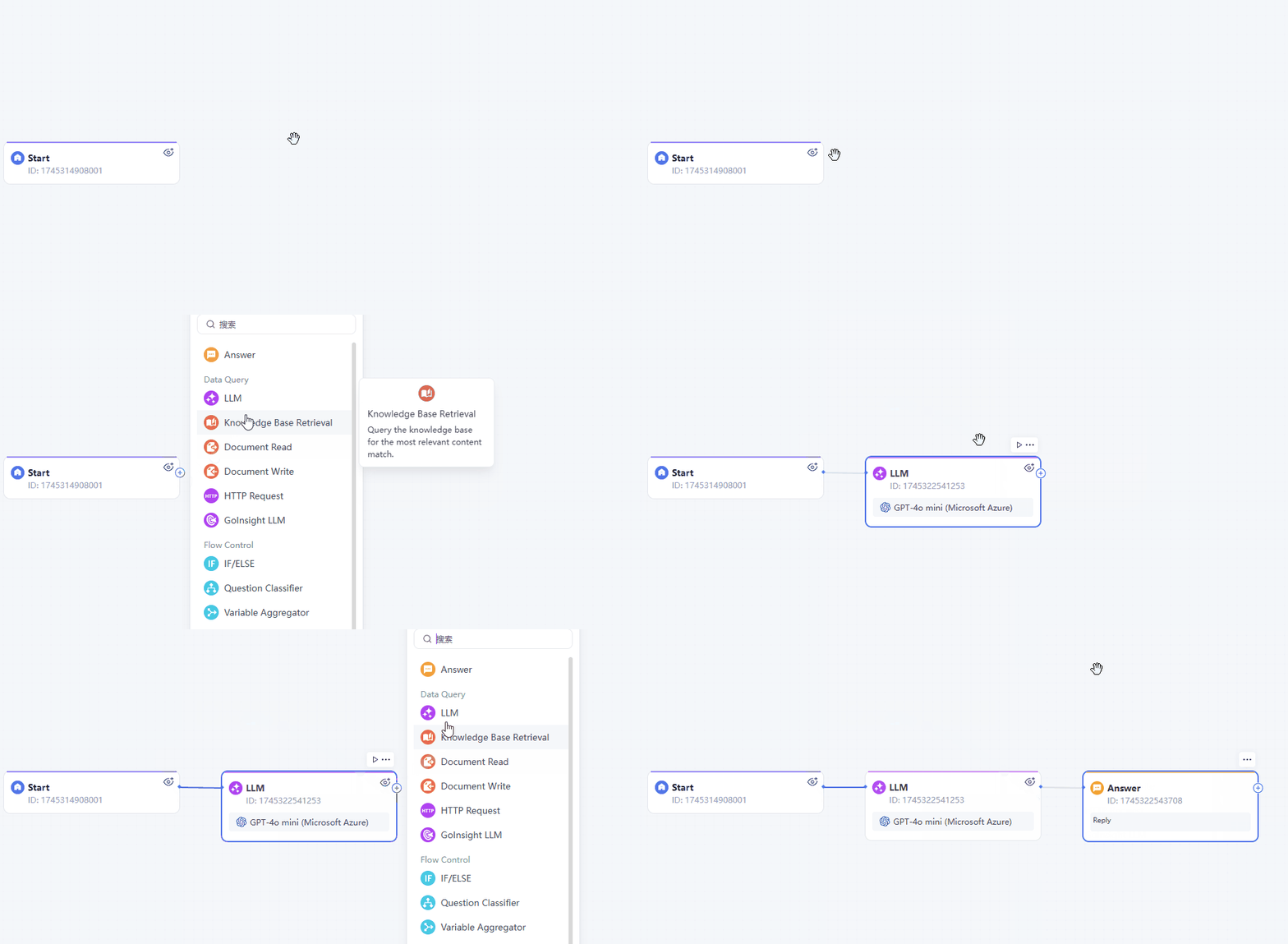
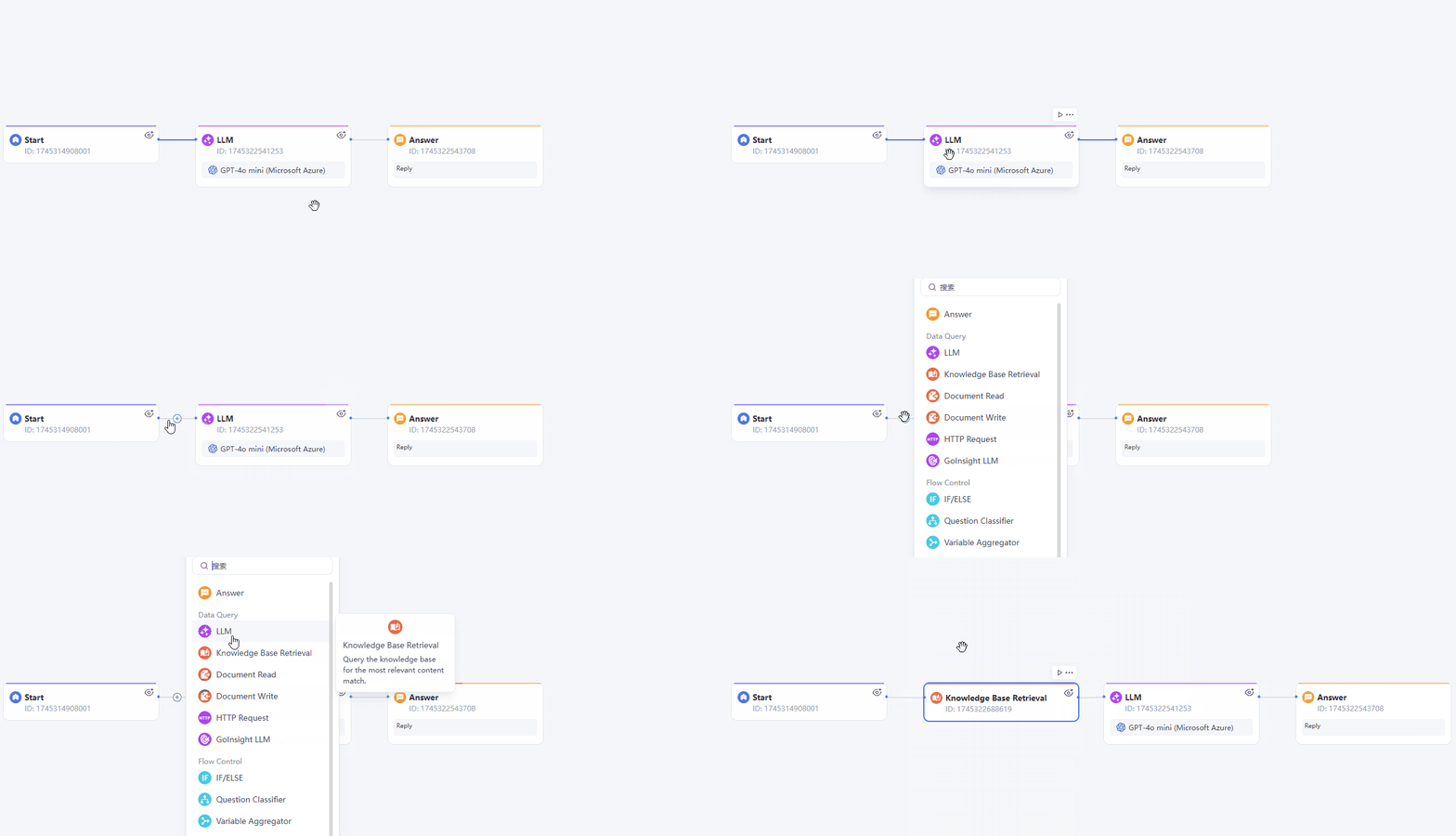
該操作也適用於需要在兩個已經連接好的節點中插入一個節點/工具/服務。
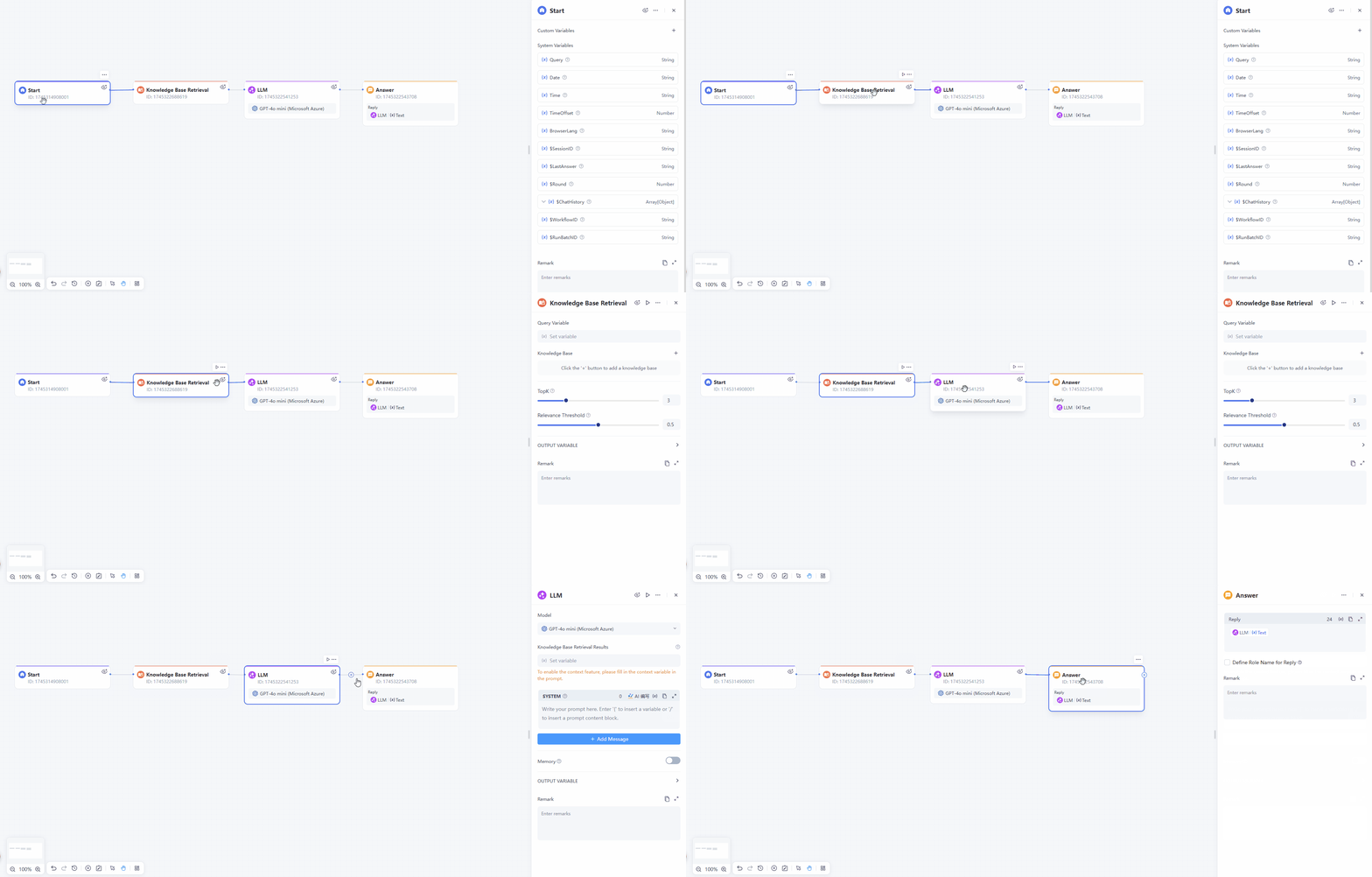
- 節點設定:點選任意節點後,右側會出現該節點的設定面板。在這裡,您可以設定節點的具體參數,例如輸入欄位、關鍵字清單等,以滿足您的工作流程需求。
- 畫布放大/縮小:工作流程畫布支援縮放功能,您可以放大或縮小視圖,以便查看複雜的工作流程。
2)工具列
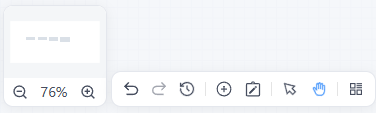
- 縮小/放大:縮小/放大工作流程畫布。工作流程縮圖也顯示在縮小/放大按鈕上方。
- 復原:撤回最近的操作,幫助您輕鬆糾正錯誤或回復到先前的工作狀態。
- 重做:重新執行已復原的操作。當您復原某個操作後,如果決定恢復該操作,可以使用重做功能快速返回到復原前的狀態,方便您在設計過程中進行調整和優化。
- 變更記錄:您的編輯操作將被追蹤並儲存在您的裝置上,直到您離開編輯器。此歷史記錄將在您離開編輯器時被清除。
- 新增節點:您可以新增:
- 工作流程基礎節點。
- 工具:包括 GoInsight.AI 提供的內建工具、使用者自訂的雲端工具等。
- 服務:當您將一個服務式工作流程發布為服務之後,您就可以在其他工作流程中直接插入該工作流程。
- 新增註解:新增註解,可以設定註解的背景、字型大小、粗體、插入連結等。
- 指標模式:切換到指標模式,您可以精確選擇和點擊工作流程中的節點。此模式適合進行節點的選擇、連接和配置,確保您可以快速而準確地進行工作流程的編輯。
- 手模式:切換到手模式,您可以透過拖曳工作流程畫布來移動視圖,便於查看和管理較大或複雜的工作流程。在手模式下,您可以輕鬆平移畫布,查看不同部分的節點和連接,而不必擔心意外選擇或修改節點。
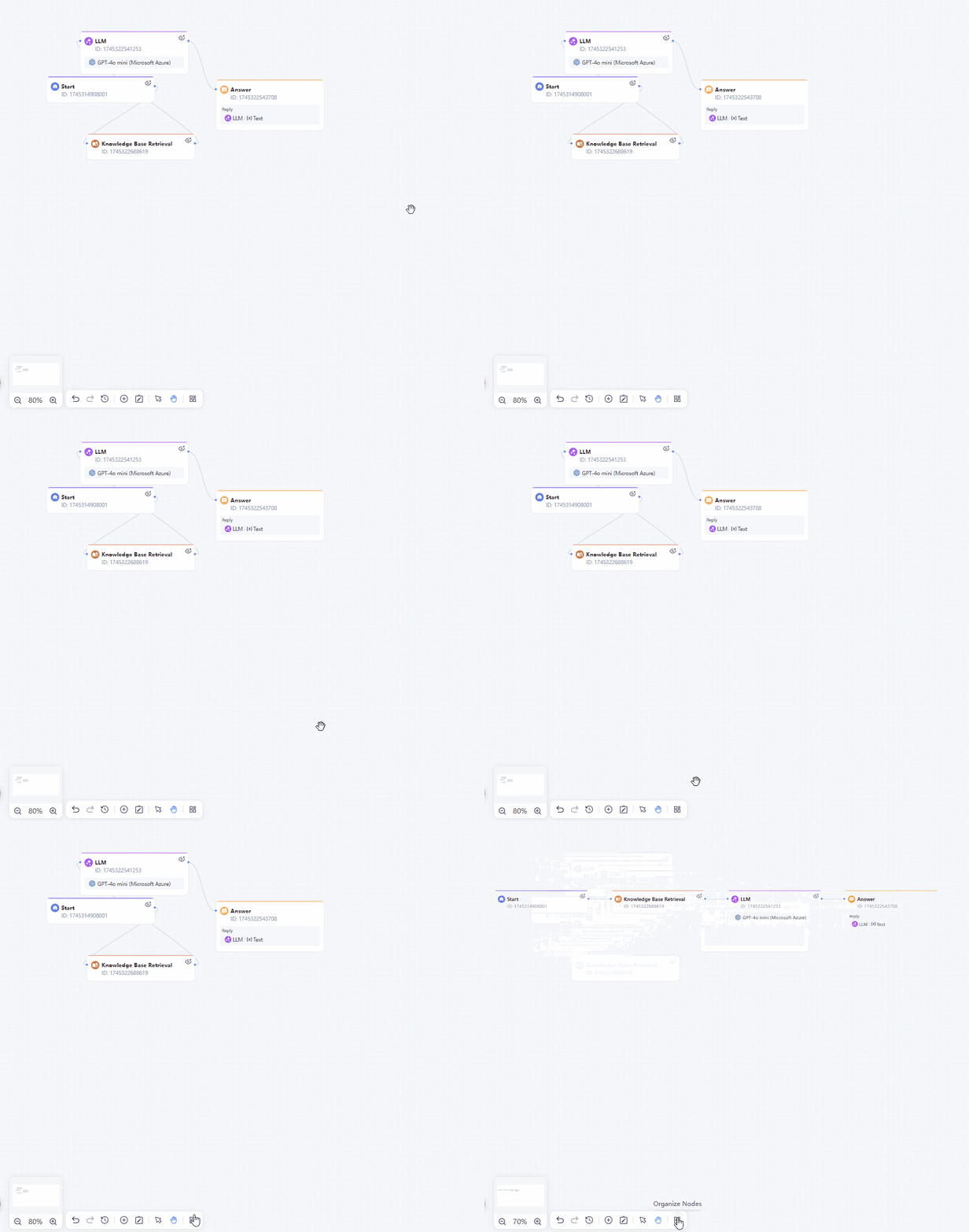
- 整理節點:自動整理目前工作流程的節點和畫布大小。
新增與偵錯各個節點
1)新增您所需的節點
當您建立好一個工作流程之後,您可以根據您的需求來增加工作流程節點。GoInsight 支援多類型節點彈性組合,滿足從資料蒐集到業務決策的全鏈路編排需求。
- 除了基礎節點,GoInsight 還提供強大的內建工具以及允許使用者自訂建立的工具,以便於滿足不同業務場景和需求。您可以參考:
2)編輯與設定各個節點
當您新增了一個節點之後,您可以點選該節點進行編輯與設定。每個節點都具備各自不同且強大的功能,您可以根據您的需求對其修改與設定。
- 透過點選目標節點進入參數設定介面,您可:
- 定義節點執行邏輯與資料處理規則
- 設定輸入/輸出參數對應關係
- 偵錯內建函式與業務演算法
- 系統提供即時驗證機制,設定過程中自動檢測參數合規性。
編輯與偵錯工作流程
當您編排好工作流程,新增和調整節點的相關設定符合預期邏輯之後,接下來您可以編輯與偵錯整個工作流程,透過模擬執行工作流程,確保其結果符合預期。您可以在偵錯結果中檢視整個工作流程的執行軌跡以及各個節點的工作詳情。
- 如何編輯與偵錯對話式工作流程,請參考:《編輯偵錯對話式工作流程》
- 如何編輯與偵錯服務式工作流程,請參考:《編輯偵錯服務式工作流程》
工作流程的發布上線
當您完成工作流程的編排並經過偵錯,確認其邏輯和效果符合預期後,您可以點選選單列的「儲存並分享」按鈕來發布該工作流程。
1)發布到企業內部
發布後的能力會在 GoInsight Workspace 中被團隊成員發現與呼叫,主要方式包括:
- 在 Collaboration Workspace 中透過 @ 工作流程 / @ 助手 觸發執行
- 在 Explore AI 中瀏覽、搜尋並發起使用
對於服務式工作流程,您還可以:
- 將其發布為服務,供組織內其他成員在工作流程畫布中直接引入並呼叫。您可以參考:《發布服務式工作流程為服務》
- 設定服務式工作流程的定時執行時間:《設定服務式工作流程的觸發器》
2)分享到企業外部
如果您希望分享工作流程到企業外部:
- 對於對話式工作流程,您可以參考:
- 對於服務式工作流程,您可以參考:
打造第一個工作流
無論您是否有編程經驗,您都可以在 GoInsight.AI 平臺上快速構建一個工作流。
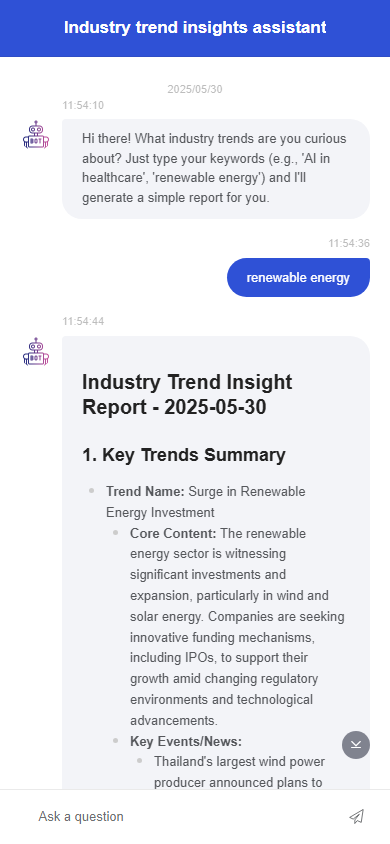
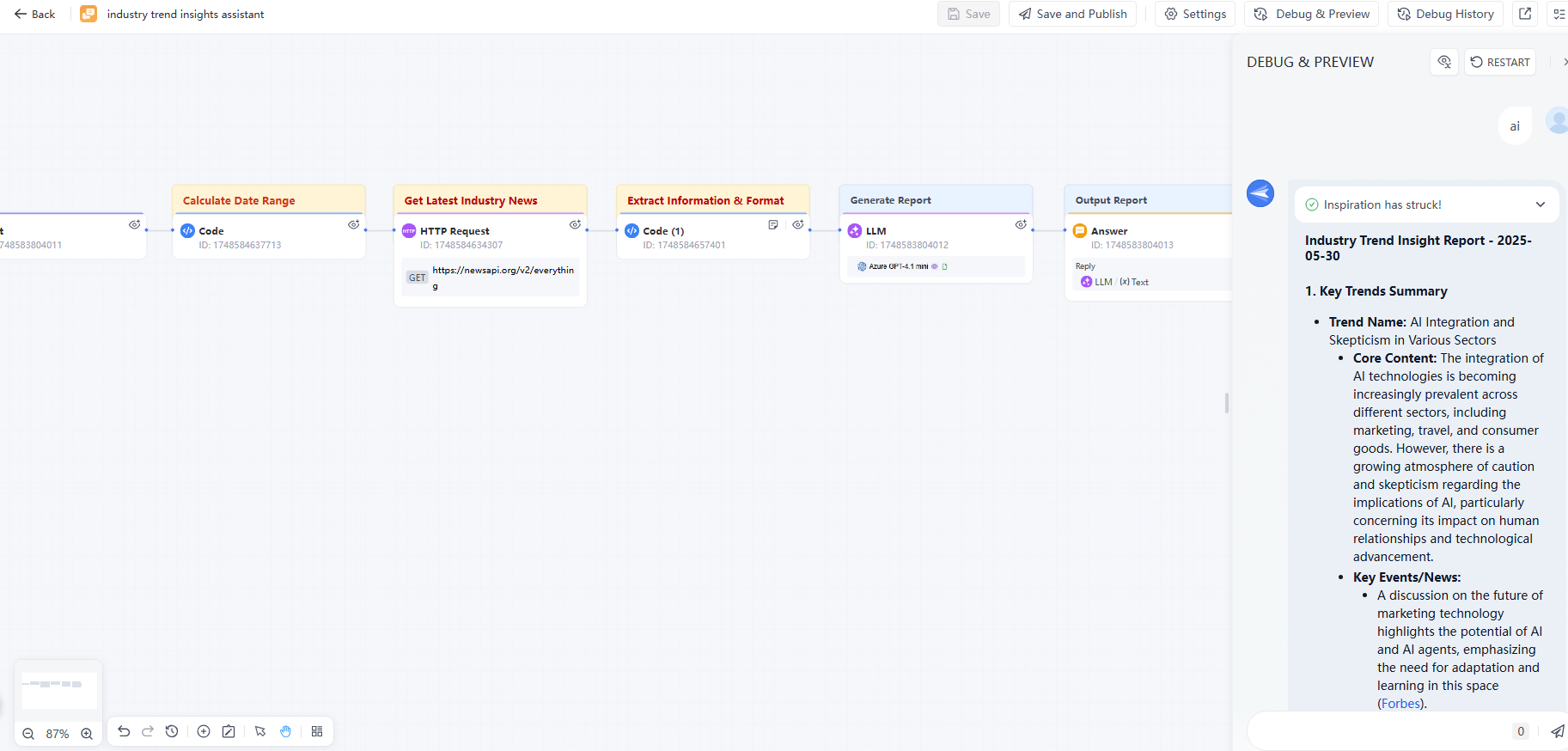
如果您更喜歡親自動手,請按照我們下面的“行業趨勢洞察助手”示例進行操作。它會根據您輸入的行業關鍵字,快速為您總結一份簡潔的行業市場洞察報告。最終效果如下:
工作流程設計總覽:

請按照以下詳細步驟快速建立。
步驟 1:建立工作流程
1. 在左側導航欄中,選擇「InsightFlow」,然後點擊右上角的「+ 新建工作流程」。
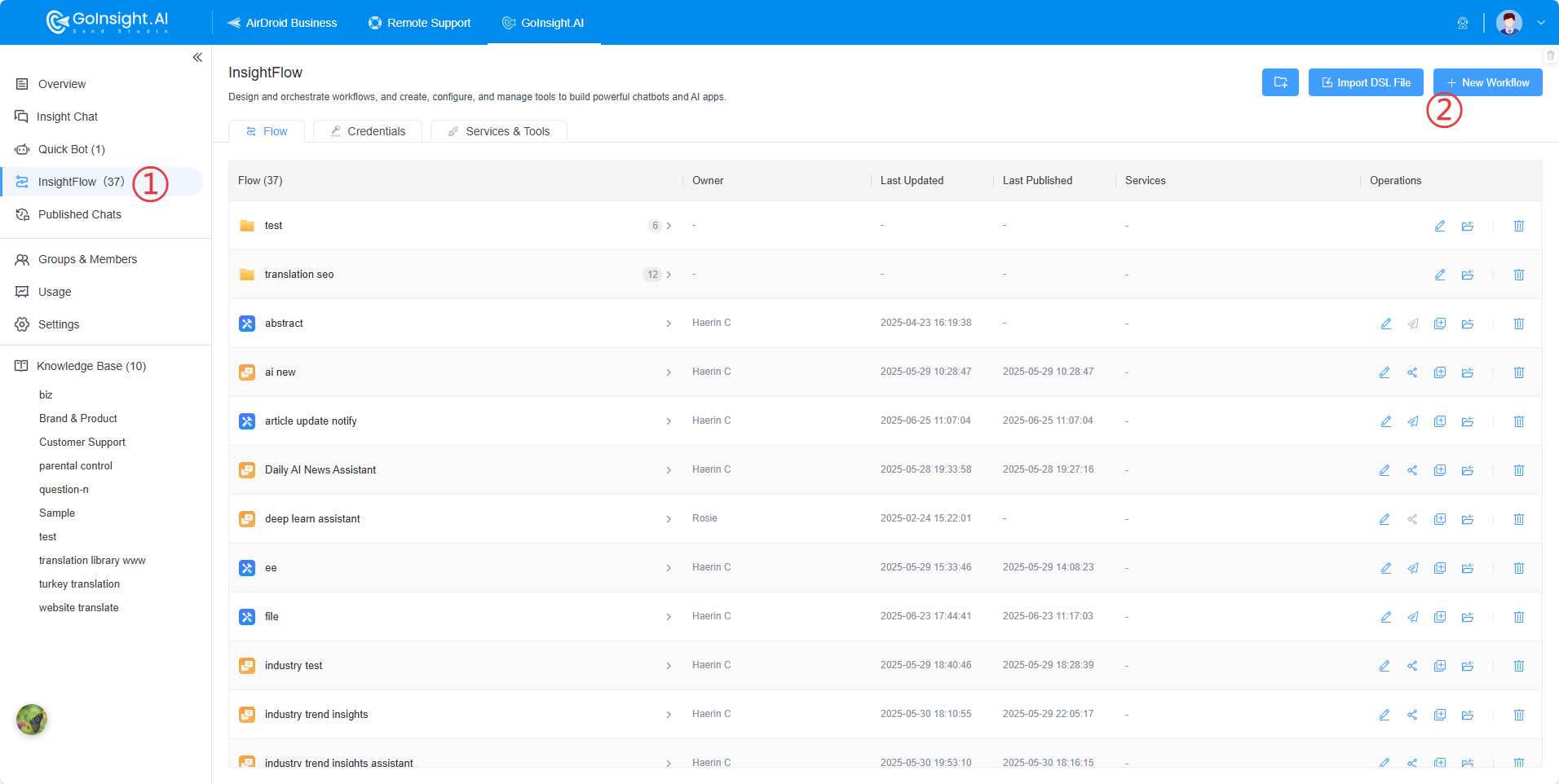
2. 選擇工作流程類型「對話式工作流程」,並為其命名。
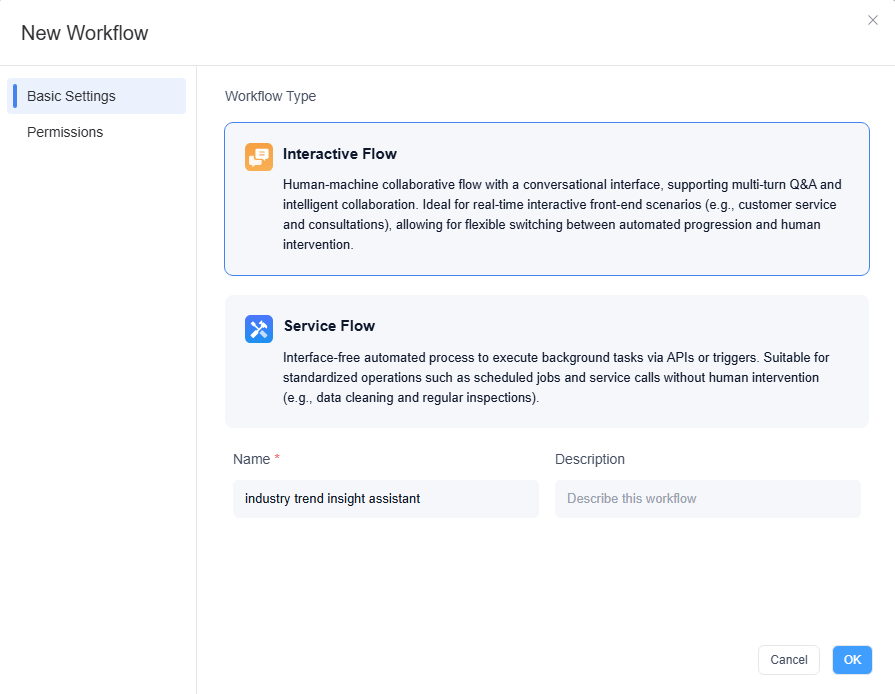
3. 點擊「確定」後,您將直接進入工作流程畫布。
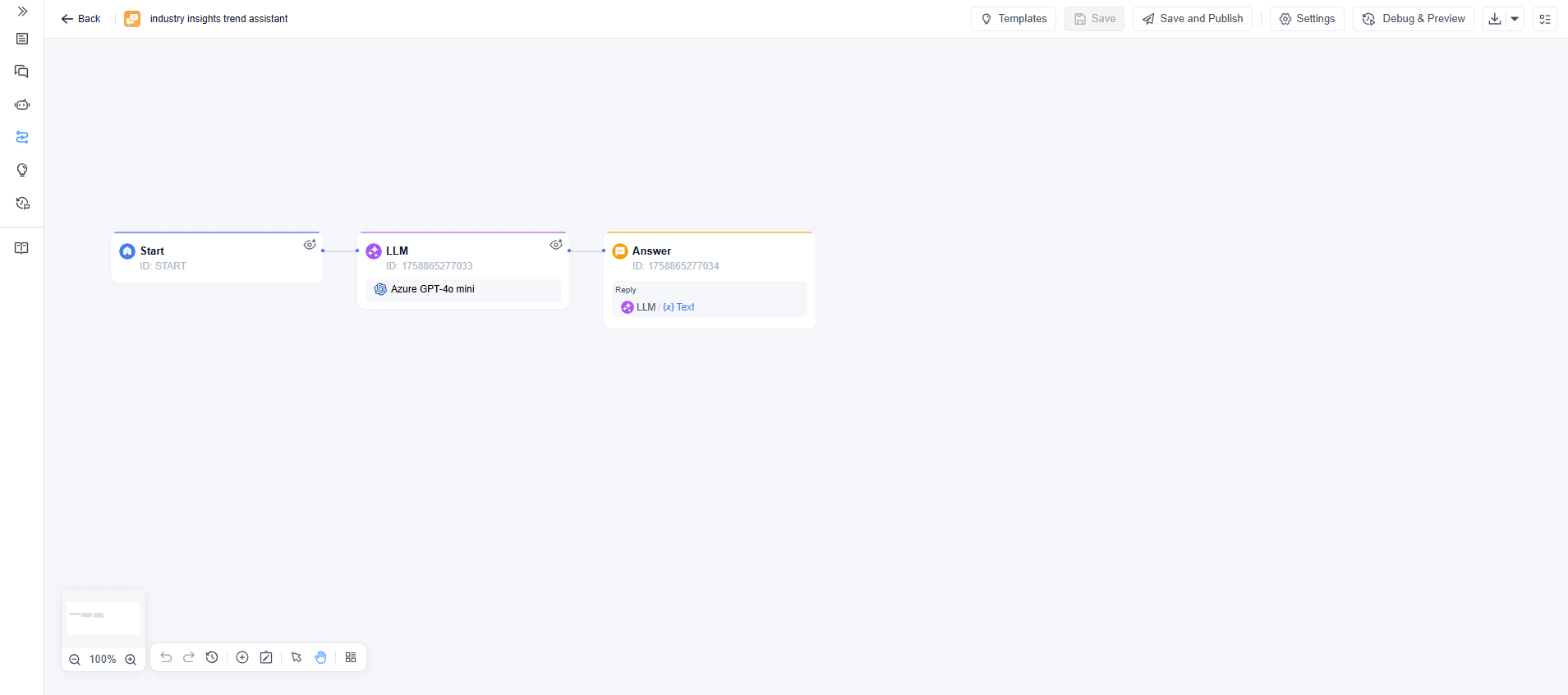
根據我們先前說明的工作流程拆解概念,我們需要在 LLM 節點之前新增一個 HTTP 請求節點和兩個程式碼節點。請查看下圖以了解更多細節。我們已在每個節點上方註釋其主要功能,方便您理解。

步驟 2:配置工作流程
以下是配置每個節點的詳細資訊:
- 1. 開始節點
- 無需添加任何自訂變數,只需使用系統變數 `Query` (使用者提問的問題)。
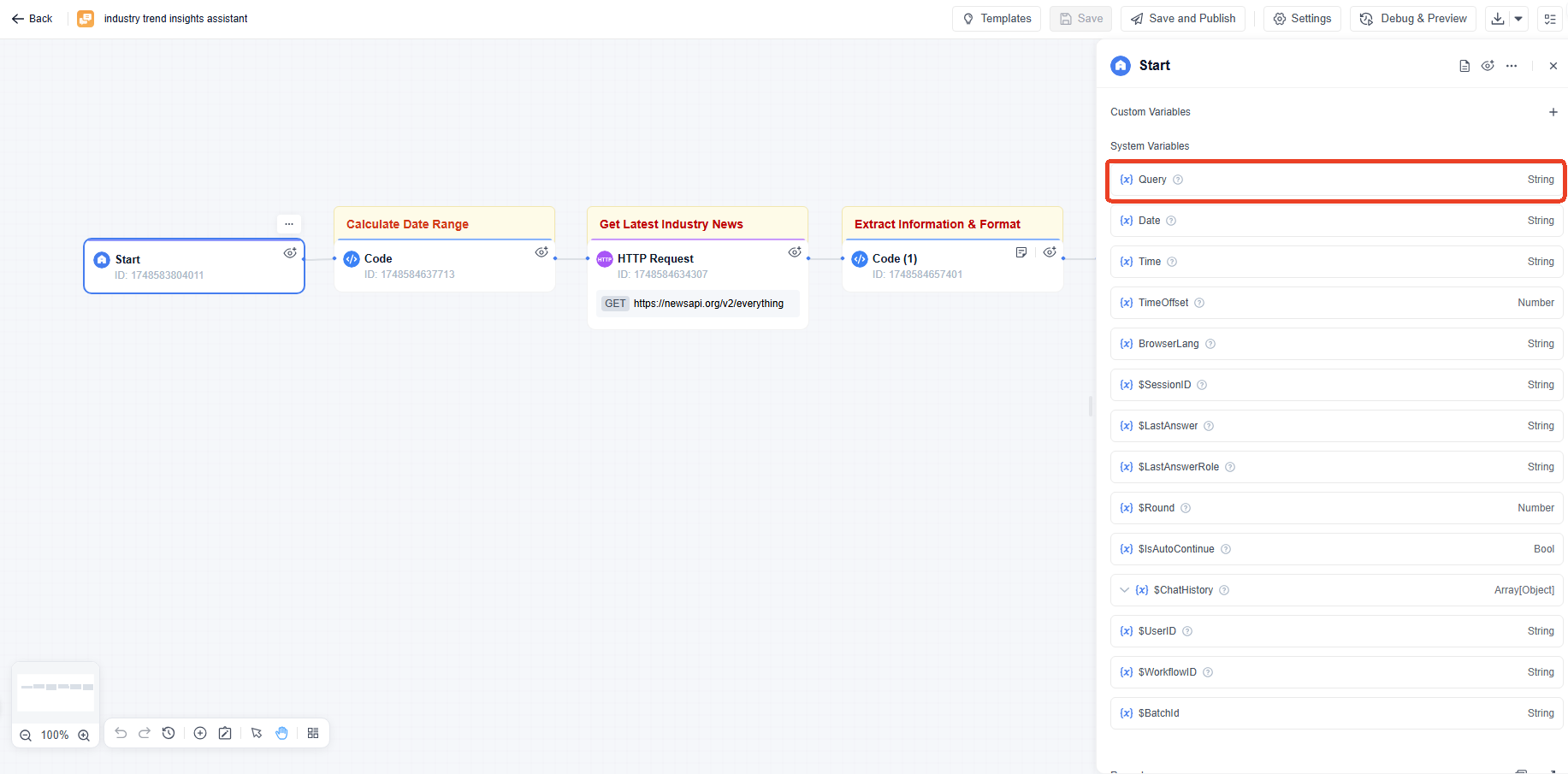
如欲了解更多變數及其使用的資訊,請點擊這裡。
- 2. 程式碼節點
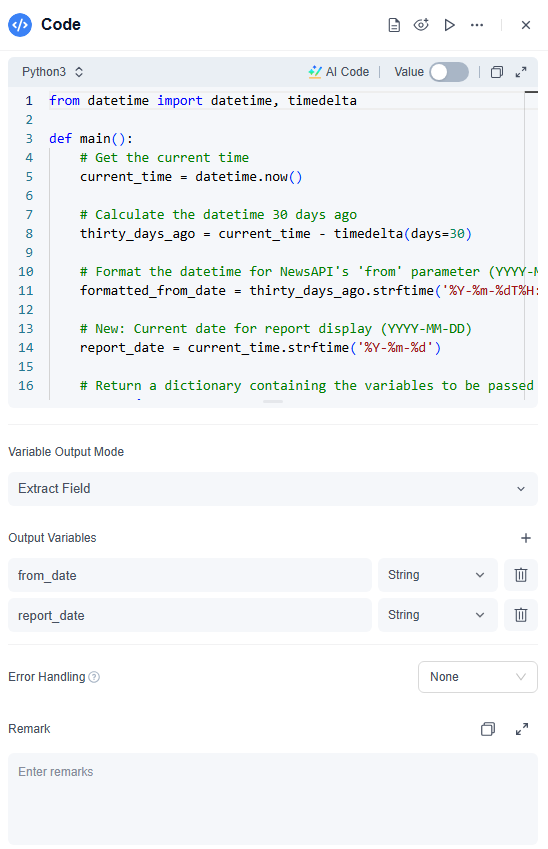
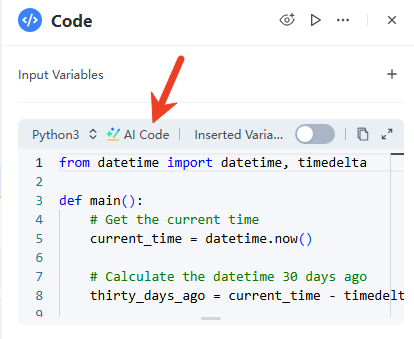
- 此節點用於計算一個時間範圍,以避免 HTTP 請求節點在獲取資訊時產生大量數據。這裡我們以使用者輸入日期的前 30 天為例。
- 輸入變數:此節點無需任何輸入變數。
- Python:以下是計算 30 天範圍的程式碼範例,您可以將其複製並貼上到區塊中。
- 輸出變數:
● `from_date`
● `report_date`
from datetime import datetime, timedelta

def main():
    # 取得當前時間
    current_time = datetime.now()

    # 計算 30 天前的日期與時間
    thirty_days_ago = current_time - timedelta(days=30)

    # 格式化 NewsAPI 的 'from' 參數的日期與時間 (YYYY-MM-DDTHH:MM:SS)
    formatted_from_date = thirty_days_ago.strftime('%Y-%m-%dT%H:%M:%S')

    # 新增:報告顯示的當前日期 (YYYY-MM-DD)
    report_date = current_time.strftime('%Y-%m-%d')

    # 返回一個包含欲傳遞至下一個節點之變數的字典
    return {
        "from_date": formatted_from_date,  # NewsAPI 'from' 參數的輸出變數
        "report_date": report_date         # 報告當前日期的輸出變數
    }
如果您需要不同的時間範圍,可自由更改 `days=30` 或 `thirty_days_ago` 欄位,但請保持其一致性。
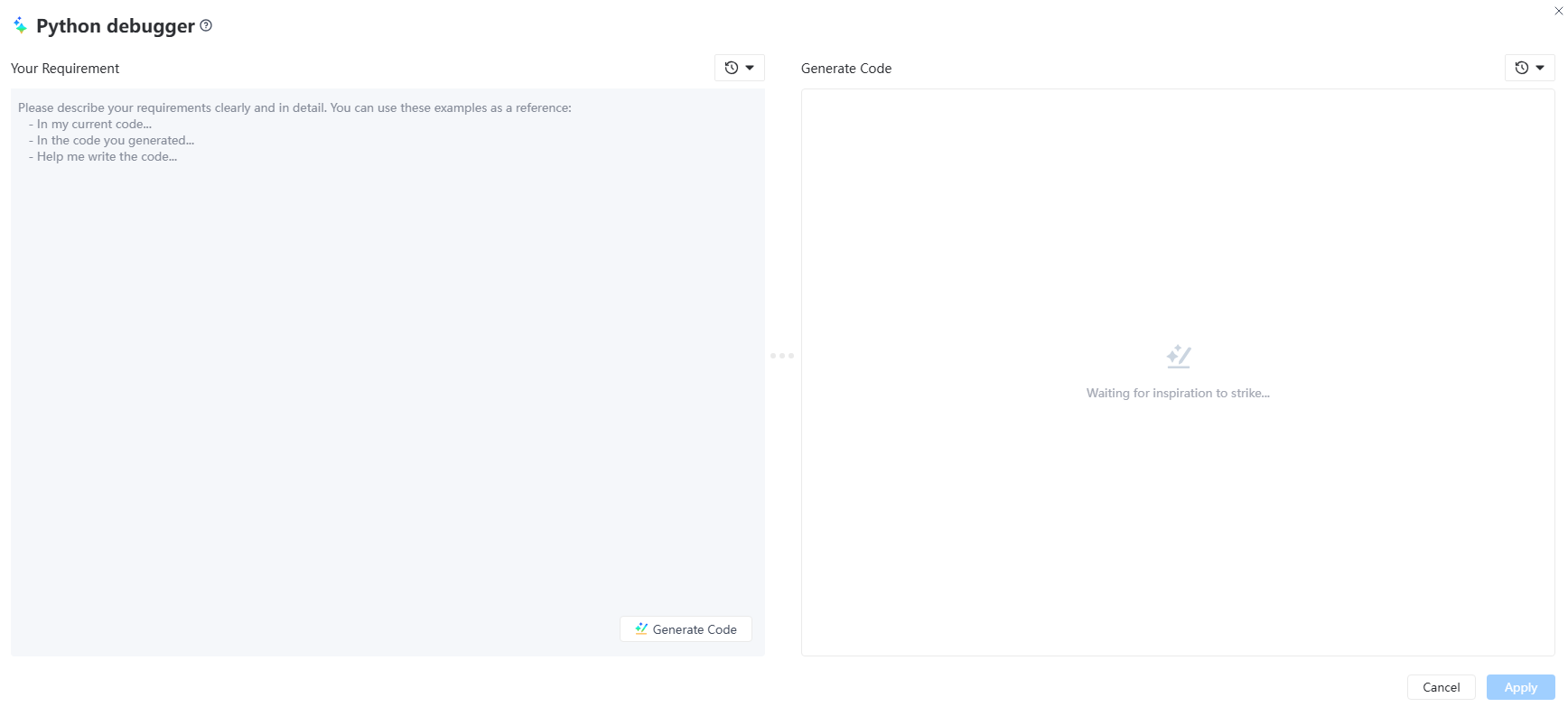
如果您不熟悉程式設計也沒關係。點擊「AI 程式碼」,告知 AI 您的需求,AI 將自動生成符合您需求的程式碼。
全部為「字串」類型。
- 3. HTTP 請求節點
- 此節點用於從特定資料來源獲取數據,例如訂閱的 RSS 摘要或網站的 API。

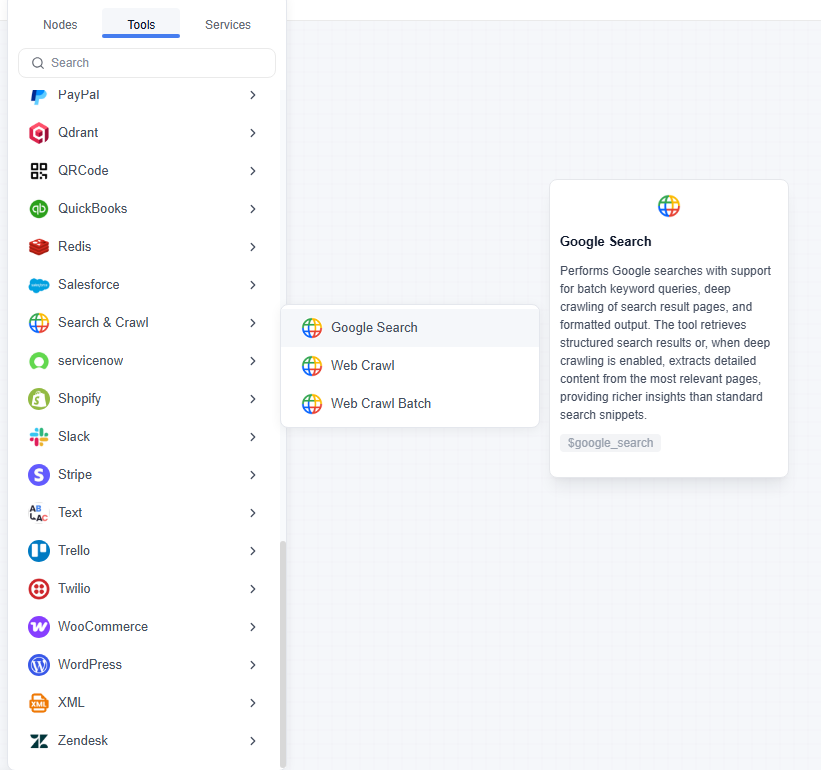
- 您也可以直接使用系統內建工具替換此節點,例如 Google 搜尋。
- 這裡我們以 NewsAPI 為例,獲取最新的行業新聞。
- 首先,請註冊以取得 API 金鑰:https://newsapi.org/。點擊「Get API Key」後,您將在頁面上找到 API 金鑰。請複製並妥善保存,我們稍後會需要它。
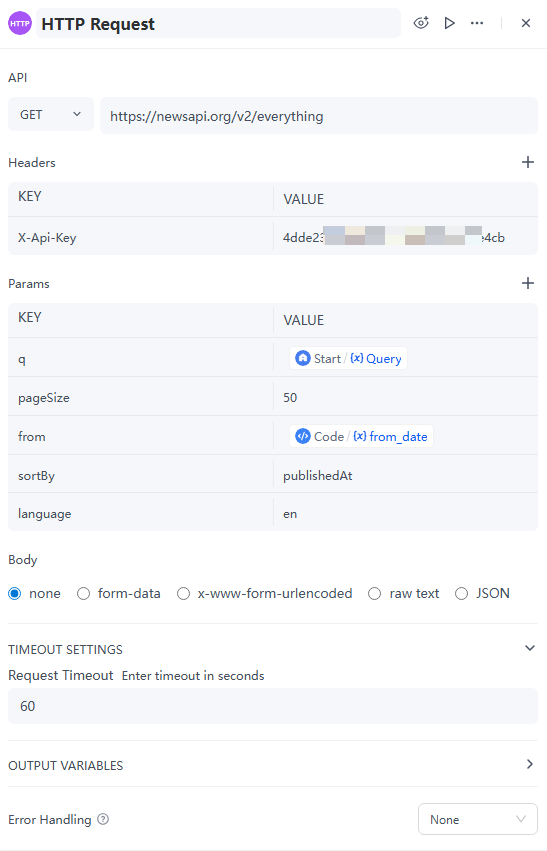
- 返回 GoInsight.AI 的 InsightFlow 介面,並依據以下配置進行填寫。
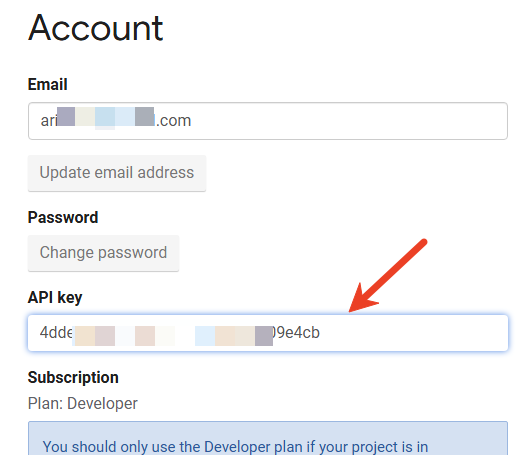
| 字段 | 配置內容 | 目的 |
|---|---|---|
| API 方法 | GET | 定義 HTTP 方法。 |
| API URL | https://newsapi.org/v2/everything | NewsAPI 的通用新聞搜尋 API 端點。 |
| 標頭 | KEY: X-Api-Key VALUE: 您的 NewsAPI API 金鑰 | NewsAPI 認證所需的 API 金鑰。 |
| 參數 | KEY: query VALUE: {{Start.query}} KEY: language VALUE: en KEY: sortBy VALUE: publishedAt KEY: pageSize VALUE: 50 KEY: from VALUE:{{Code.from_date}} | 查詢參數,用於定義搜尋的關鍵字、語言、排序順序、數量和時間範圍。 |
| 內文 | N/A | GET 請求不需要內文。 |
| 請求逾時 | 60 | 設定請求逾時時間。 |
| 輸出變數 | `news_api_response` | 將 API 回應儲存於名為 `news_api_response` 的變數中,以供後續使用。 |
- 4. 程式碼節點
- 此節點用於預處理 API 回傳的原始新聞資料,例如篩選關鍵欄位並合併文本,為大型語言模型(LLM)的摘要生成做好準備。
- 輸入變數:變數名稱設為 `news_data`,其值會填入上一個節點的輸出,即 `{{HTTP_Request.Body}}`。
- Python:以下是一個範例:
- 輸出變數:設定一個輸出變數:`processed_articles_text`,其類型為「字串」。
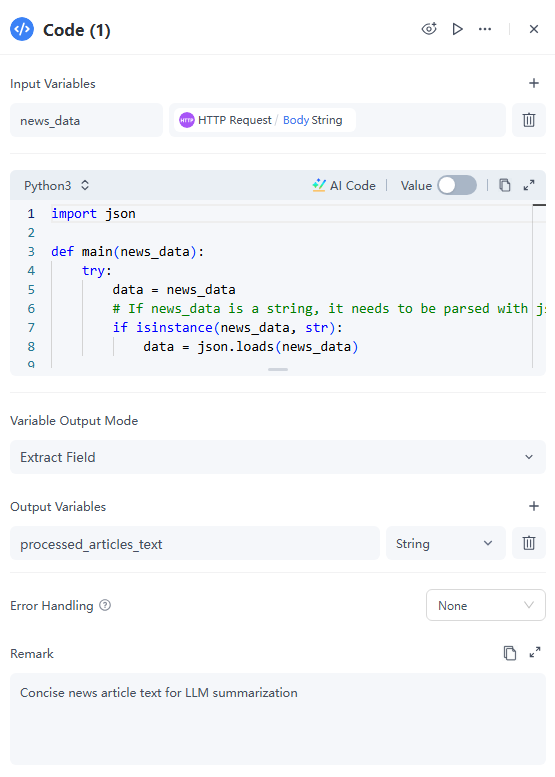
import json

def main(news_data):
    try:
        data = news_data
        # 如果 `news_data` 是字串,需要使用 `json.loads()` 進行解析
        if isinstance(news_data, str):
            data = json.loads(news_data)

    except json.JSONDecodeError:
        # 如果解析失敗,返回特定的錯誤訊息
        return {"processed_articles_text": "Error: Could not parse news data as JSON."}
    except TypeError:
        # 如果 `news_data` 無效 (例如 `None`),返回錯誤
        return {"processed_articles_text": "Error: news_data is not valid."}

    processed_articles = []
    # 檢查 `articles` 鍵是否存在,且其值是否為列表 (這是 NewsAPI 的資料結構)
    if data and 'articles' in data and isinstance(data['articles'], list):
        for article in data['articles']:
            title = article.get('title', '')
            description = article.get('description', '')
            url = article.get('url', '') # 確保 URL 已被提取

            # 篩選掉標題或描述為空的文章,以確保大型語言模型(LLM)的內容有意義
            # 確保 URL 也存在,因為這對報告很有幫助
            if title and description and url:
                # 重要變更在此:在 Markdown 連結格式中包含連結
                # 大型語言模型(LLM)通常能理解並保留這種格式。
                combined_text = f"Title: {title}\nDescription: {description}\n[Source Link]({url})"
                processed_articles.append(combined_text)

    if not processed_articles:
        return {"processed_articles_text": "No valid articles found after processing NewsAPI response."}

    # 將處理過的文章合併為單一字串,並以明確的分隔符號分隔。
    # 限制文章數量 (例如,前 20 篇),以防止大型語言模型(LLM)的輸入過長。
return {"processed_articles_text": "\n\n---\n\n".join(processed_articles[:20])}- 5. LLM 節點
- 此節點負責根據系統角色與指令,生成帶有摘要和連結的洞察報告。
- 模型:這裡我們選擇 Azure GPT-4.1 mini。
- 系統:這是「角色設定」,即對大型語言模型(LLM)的提示指令,亦稱為提示(Prompt)。這是工作流程能否按預期運作的關鍵。為了讓大型語言模型(LLM)更好地理解,請盡量結構化內容。以下是一個範例:
- 使用者:向模型提供指令、查詢或任何基於文本的輸入。以下是一個範例:
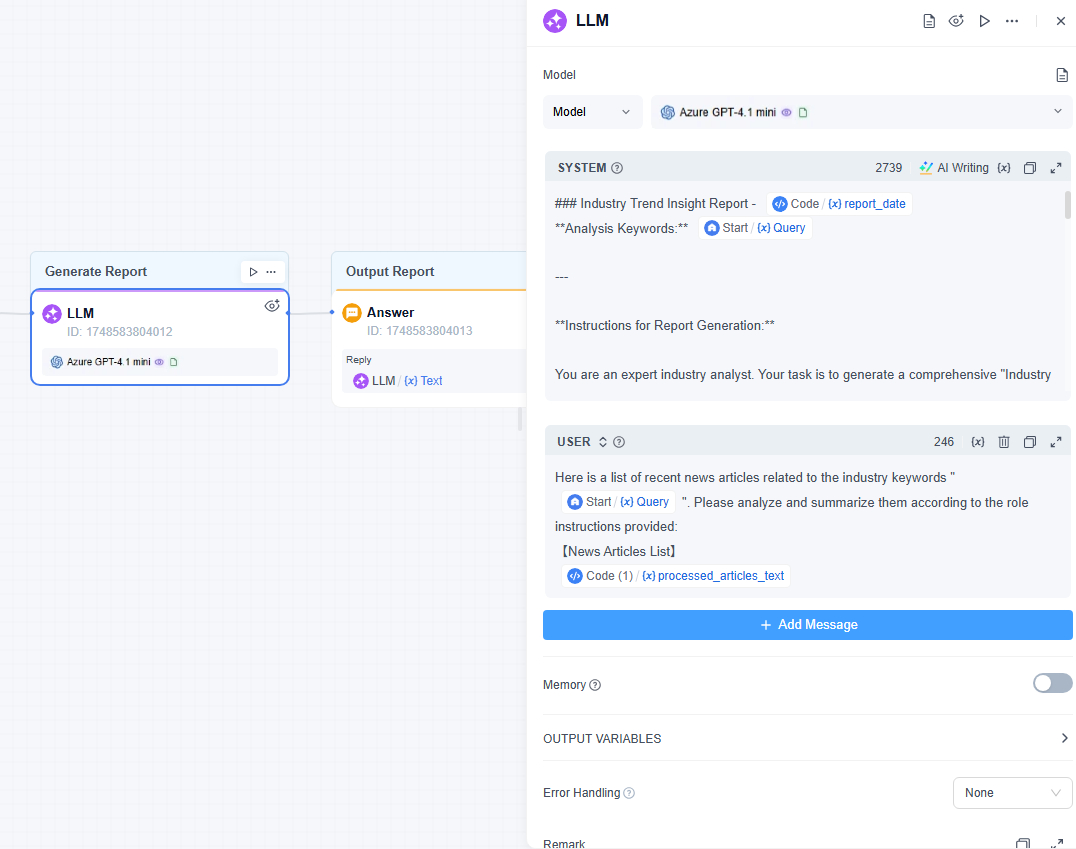
### 行業趨勢洞察報告 - `{{Code.report_date}}`
分析關鍵字:`{{Start.Query}}`

---

報告生成指令:

您是一位專業的行業分析師。您的任務是根據提供的新聞文章,生成一份綜合的「行業趨勢洞察報告」。請嚴格遵循以下結構和指南:

輸出結構:

#### 1. 關鍵趨勢摘要
- 趨勢名稱:[識別簡潔的趨勢名稱]
  - 核心內容:[根據文章總結趨勢的主要內容。請確保內容直接且資訊豐富。]
  - 關鍵事件/新聞:[提及支持此趨勢的特定事件或新聞項目。對於每個事件/新聞項目,如果在提供的文章中包含可用的來源連結 (例如:「[Source Link](URL)」),請在相關細節後,直接將此 Markdown 連結整合到報告中。]
  - 潛在影響:[分析與此趨勢相關的潛在影響或未來發展。]

#### 2. 主要公司/產品發展
- [識別新聞文章中提到的特定公司或產品,突顯重要發展。對於每個公司/產品發展,如果包含可用的來源連結,請務必將此 Markdown 連結納入報告。]

#### 3. 潛在風險與機會
- 風險:[根據文章,識別與整體行業或趨勢相關的潛在風險。]
- 機會:[識別由趨勢或發展所帶來的潛在機會。]

重要指南:

* 資料來源:所有資訊、分析和摘要必須嚴格來源於以下提供的「新聞文章列表」。
* 來源連結整合:當提取「關鍵事件/新聞」或「主要公司/產品發展」時,如果原文包含 `[Source Link](URL)` 格式的文本,您必須在報告中相關資訊後包含此 Markdown 連結。 請勿修改連結格式或內容。如果單一觀點有多個來源支持,請選擇最相關的,或在適當且簡潔的情況下包含數個。
* 簡潔與專業:語言風格應專業、客觀,報告內容務必簡潔明瞭。
* 英文報告:所有內容皆應以英文輸出。
* 禁止杜撰:請勿虛構或編造任何在提供文章中不存在的資訊。
* 資料充分性:如果提供的新聞文章不足以形成詳細分析,或無法識別任何重要趨勢,請在報告末尾清楚說明。否則,請提供關於資料充分性的結論性評論。

---

【新聞文章列表】
`{{Code.processed_articles_text}}`提示:您也可以點擊「AI 寫作」,讓 AI 自動撰寫或最佳化提示詞。
以下是與行業關鍵字「`{{Start.Query}}`」相關的最新新聞文章列表。請根據提供的角色指令進行分析和總結:
【新聞文章列表】
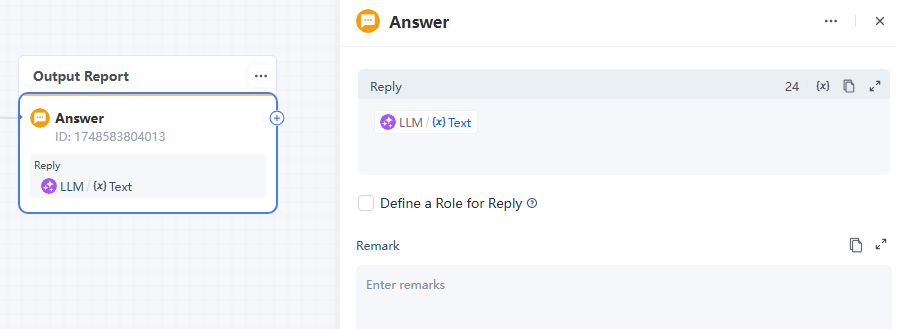
`{{Code(1).processed_articles_text}}`- 6. 回答節點
- 回覆:設定為上一步 LLM 節點的輸出變數文本
步驟 3:偵錯與預覽
完成所有配置後,點擊右上方的「儲存」,然後點擊「偵錯與預覽」。您可以在右側的效果預覽區域測試您的工作流程是否符合預期。
步驟 4:發布
在您調試工作流程並確保其符合要求後,即可發布工作流程。
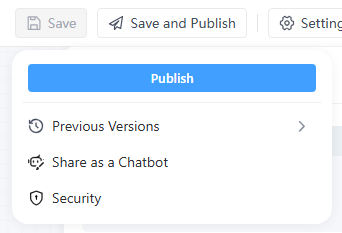
- 在工作流程畫布上,點擊「儲存並發布」以發布工作流程。
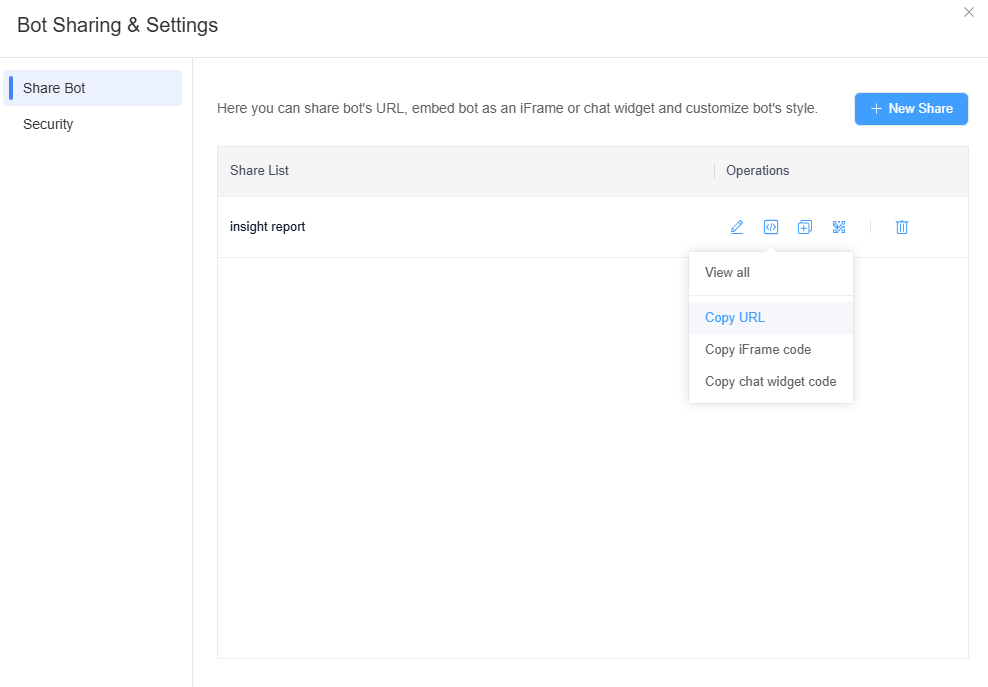
- 在「儲存並發布」功能下,您可以對工作流程進行更多操作:查看先前發布的版本、將工作流程分享為機器人,並設定安全性。
- 複製並開啟您分享的連結,即可開始使用此 AI 助理。
有關詳細的發布流程,請參閱:
恭喜!在短短幾分鐘內,您已成功建立一個可日常使用的 AI 助理。您也可以深入了解並建立一個更強大的 AI 工作流!


發佈評論