關於「人工在環」 (Human-in-the-Loop)
GoInsight.AI 的「人工在環 (Human-in-the-Loop)」設計,能協助您建立可控的人機協作工作流程。
在自動化工作流程中,並非所有步驟都適合完全由 AI 自動執行。
例如:
- 流程需要人工判斷,例如核准、確認或駁回。
- 工作流程需要等待特定時間後才能繼續。
- 表單需要透過外部渠道(如電子郵件或 Slack)發送給其他人處理。
這些情境需要將人工干預引入自動化工作流程。
在 GoInsight.AI 中,Human-in-the-Loop 工作流程可以通過 互動式表單節點 (Interactive Form node) 和 暫停與恢復節點 (Pause & Resume node) 來實現。
簡單來說:
互動式表單節點負責「產生表單」,而暫停與恢復節點則負責「等待結果並繼續流程」。
互動式表單節點
互動式表單節點用於在工作流程中創建互動式表單。
您可以定義表單標題、描述、欄位、按鈕、佈局及訪問驗證方式。表單可以在聊天中以彈出視窗顯示,亦可透過表單連結發送給外部使用者填寫。
編輯方式
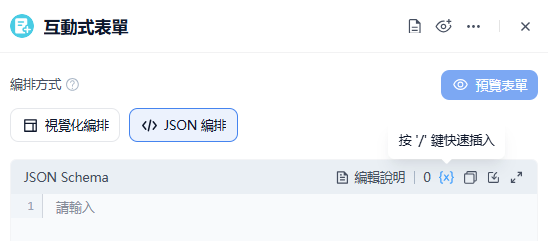
互動式表單節點支援兩種配置模式:
| 模式 | 描述 |
|---|---|
| 視覺化編輯 | 透過視覺化介面新增欄位、設定按鈕及調整佈局。適用於大部分使用情境。 |
| JSON 編輯 | 使用 JSON Schema 定義表單標題、描述、欄位、按鈕及佈局。適用於進階配置或動態表單情境。 |
在 JSON 編輯模式中,您可以完整定義表單結構,包含:
- Fields: 表單欄位
- FormTitle: 表單標題
- FormDescription: 表單描述
- ConfirmButtonText: 主要操作按鈕文字
- CancelButtonText: 次要操作按鈕文字
- Design: 表單佈局
JSON 內容也可以由上游節點產生或傳入,以動態建立不同表單。例如,上游節點可以根據業務類型產生不同欄位,然後將表單 JSON 傳遞給互動式表單節點。
表單欄位
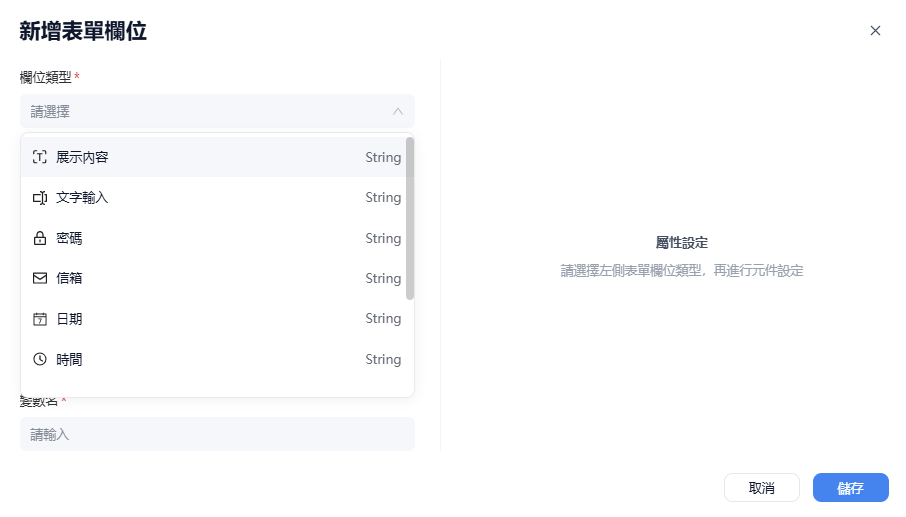
表單欄位用於收集使用者輸入。常見的欄位類型包括:
| 欄位類型 | 用途 |
|---|---|
| 顯示內容 | 顯示指示、背景資訊或格式化內容,無需使用者輸入。 |
| 文字輸入 | 收集單行或多行文字 |
| 密碼 | 收集輸入內容並以遮罩文字顯示。 |
| 電子郵件 | 收集電子郵件地址 |
| 日期 | 選擇一個日期 |
| 時間 | 選擇一個時間 |
| 數字 | 輸入一個數字 |
| 布林值 | 切換或勾選框 |
| 單選 | 從多個選項中選擇一個 |
| 多選 | 從列表中選擇多個選項 |
欄位可配置顯示名稱、佔位文字、預設值、必填狀態及其他設定。可用選項可能會依據欄位類型而異。
表單佈局
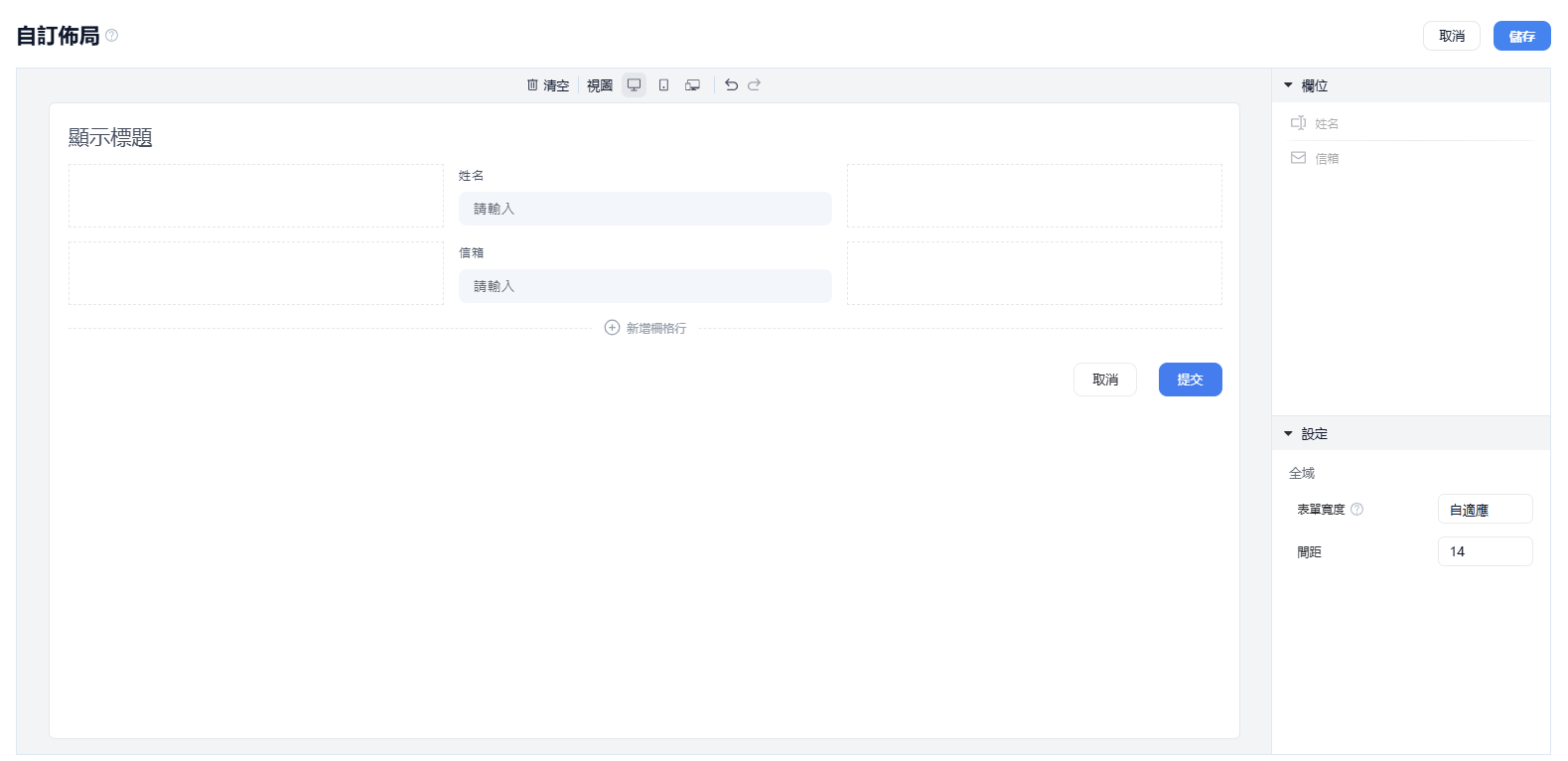
互動式表單節點支援自訂表單佈局。
自訂佈局允許您調整欄位在表單中的顯示方式,例如欄位排列、欄位數、間距及表單寬度。佈局僅影響表單外觀,不影響欄位意義。
表單按鈕
互動式表單節點支援可配置的按鈕標籤:
| 按鈕 | 描述 |
|---|---|
| 主要操作 | 用於提交表單(預設:提交) |
| 次要操作 | 用於取消表單(預設:取消) |
主要按鈕通常代表提交、確認或核准等操作,而次要按鈕則代表取消、駁回或退回操作。
訪問驗證
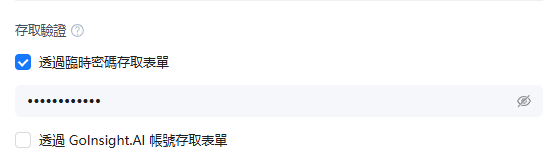
訪問驗證用於決定誰可以查看和填寫表單。
目前支援以下驗證方式:
| 驗證方式 | 描述 |
|---|---|
| 需要臨時密碼 | 訪客必須輸入一次性密碼後才能開啟表單。 |
| 需要 GoInsight.AI 帳戶 | 訪客必須登入 GoInsight.AI 帳戶才能存取表單。 |
如果表單透過連結對外分享,或包含核准相關內容、敏感資訊或內部資料,可依需求啟用存取驗證。
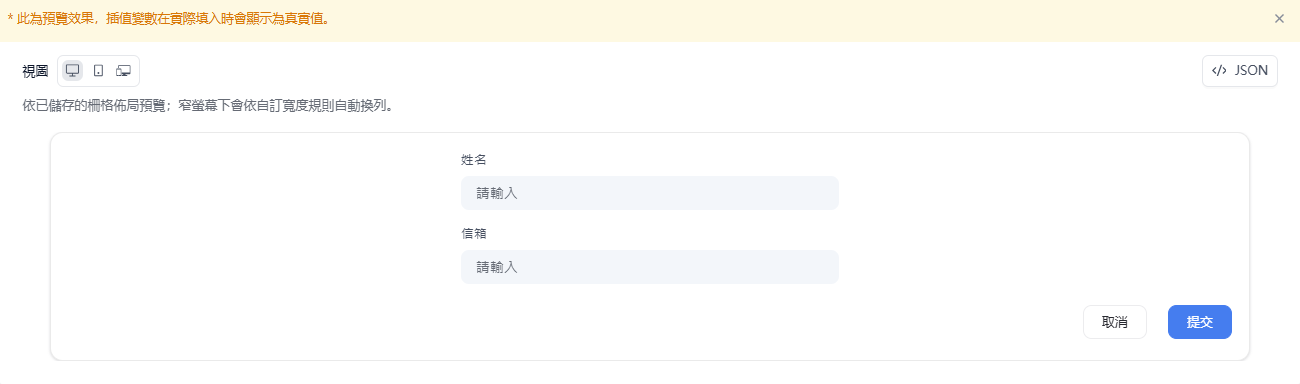
預覽表單
配置完成後,點擊「預覽表單」即可查看表單的實際顯示效果,並確認欄位、按鈕及佈局是否符合您的預期。


發佈評論