暫停與恢復節點
「暫停與恢復」節點用於暫停工作流程,並在符合指定條件時恢復執行。
此節點支援兩種主要情境:
- 基於時間的等待:暫停執行一段特定時間或直到指定時刻。
- 人工互動:暫停執行,直到使用者提交表單、取消表單,或表單逾時。
恢復方法
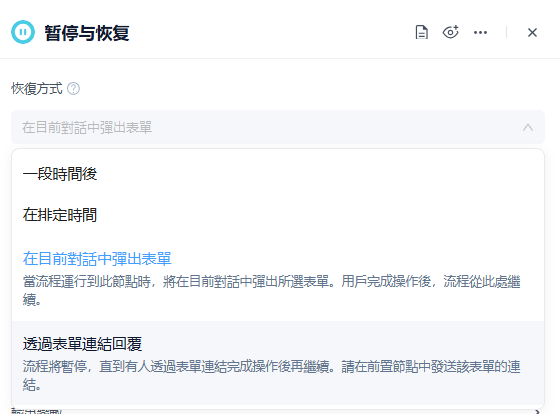
「暫停與恢復」節點支援多種恢復方式:
| 方法 | 需要表單 | 使用情境 |
|---|---|---|
| 等待指定時長 | 否 | 延遲執行,例如等待 30 分鐘後再次檢查狀態。 |
| 在指定時間恢復 | 否 | 在預定時間恢復,例如隔日早上 9:00 發送提醒。 |
| 在聊天中顯示表單 | 是 | 在目前的聊天視窗中向使用者收集額外資訊。 |
| 透過表單連結回覆 | 是 | 透過電子郵件、Slack 或其他管道將表單連結傳送給外部使用者完成表單。 |
關聯表單
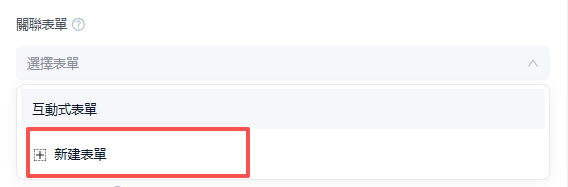
當您選擇基於表單的恢復方式時,需要將一個表單與該節點關聯。
目前支援兩種方式:
- 選擇由上游「互動式表單節點」建立的表單。
- 直接在「暫停與恢復」節點內建立新表單。
如果表單需要配置複雜欄位、佈局或預先的存取驗證,您可以先使用「互動式表單節點」建立表單,然後在「暫停與恢復」節點中引用。若僅需簡單的資料收集,也可直接在「暫停與恢復」節點內建立。
超時限制
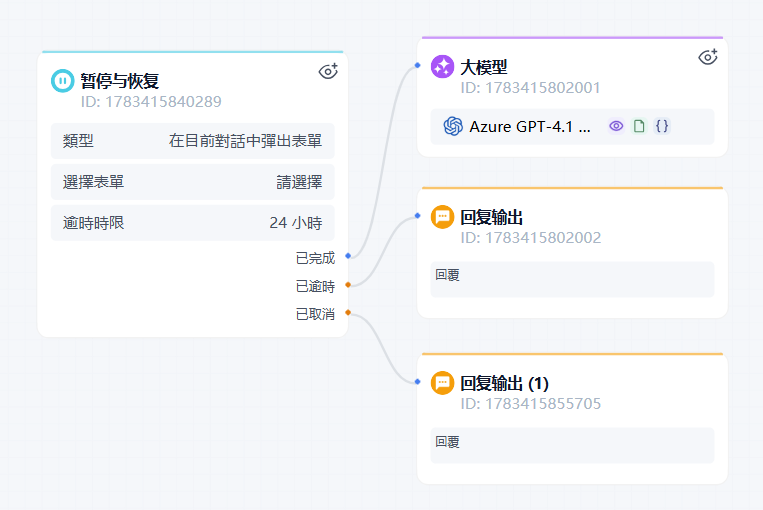
基於表單的恢復方式支援長達 72 小時的逾時設定。
- 使用者在逾時期限內提交表單後,工作流程會進入「完成」分支。
- 若超過逾時期限,工作流程會進入「逾時」分支。
分支與後續路徑
「暫停與恢復」節點會根據實際結果,將工作流程分流到不同分支。
| 分支 | 描述 |
|---|---|
| 完成 | 當使用者提交表單或等待期限結束後,工作流程會進入此分支。 |
| 逾時 | 若表單在設定時間限制內未提交,工作流程會進入此分支。 |
| 已取消 | 當使用者點擊「取消」或放棄表單時,工作流程會進入此分支。 |
注意:「不同意」作為表單欄位的值,並不等於表單狀態為「已取消」。
例如,在請假審核表單中,如果審核人選擇「不同意」並提交表單,表單狀態仍為「完成」。若需要根據「同意」和「不同意」來分流工作流程,請在「暫停與恢復」節點後使用 IF/ELSE 節點來評估表單欄位的值。
例如,在請假審核表單中,如果審核人選擇「不同意」並提交表單,表單狀態仍為「完成」。若需要根據「同意」和「不同意」來分流工作流程,請在「暫停與恢復」節點後使用 IF/ELSE 節點來評估表單欄位的值。
輸出變數
輸出變數取決於所選的恢復方式。
- 基於時間的方式(等待指定時長或在指定時間恢復):通常不會產生表單輸出變數。
- 基於表單的方式(在聊天中顯示表單或透過表單連結回覆):使用者提交表單後,欄位值將成為供下游節點參考的輸出變數。
注意:「顯示內容」欄位僅用於顯示資訊,不包含在輸出中的使用者輸入。
「暫停與恢復」節點可搭配 互動式表單節點 使用。詳情請參閱「互動式表單」節點。
使用範例
範例 1:在目前對話中收集額外資訊
在客戶支援流程中,使用者報告設備故障但未提供設備型號或截圖。
工作流程設計方式如下:
- AI 會偵測到缺少必要資訊。
- 生成一個互動式表單,包含設備型號、問題描述以及聯絡資訊等欄位。
- 在「暫停與恢復」節點中,選擇「在聊天中顯示表單」作為恢復方式。
- 使用者在聊天中填寫並提交表單。
- 工作流程恢復,並使用提交的欄位值繼續處理。
此方式最適合需要使用者立即提供資訊的情境。
範例 2:透過表單連結完成審核
員工提交請假申請後,會流轉給主管進行審批。
工作流程設計方式如下:
- 工作流程會生成一個審批表單。
- 透過電子郵件或 Slack 將表單連結傳送給主管。
- 在「暫停與恢復」節點中,選擇「透過表單連結回覆」作為恢復方式。
- 工作流程暫停,等待主管回覆。
- 主管開啟連結,批准或拒絕申請,並提交表單。
- 工作流程恢復。
- 使用 IF/ELSE 節點根據主管的審批結果分流工作流程。
此方式適用於跨管道、非同步且需長時間執行的手動審核流程。


發佈評論