GoInsight Workspace是 GoInsight.AI 的統一工作入口。
它把企業裡分散的協作溝通、AI 對話、已發布的工作流程/助手能力匯聚在一個介面中,讓團隊在同一條工作討論串裡完成:
討論 → 呼叫能力 → 獲得結果 → 決策與交接 → 留存與檢討。
與「只聊天」的通用 AI 工具不同,GoInsight Workspace 的重點不是讓 AI 更會答題,而是讓企業把高頻、可複製的工作沉澱為可復用、可治理的能力:少數人建置並發布,多數人穩定復用。
Workspace 裡有哪些主要區域?
進入 GoInsight Workspace 後,你會在左側看到四個主要工作區:
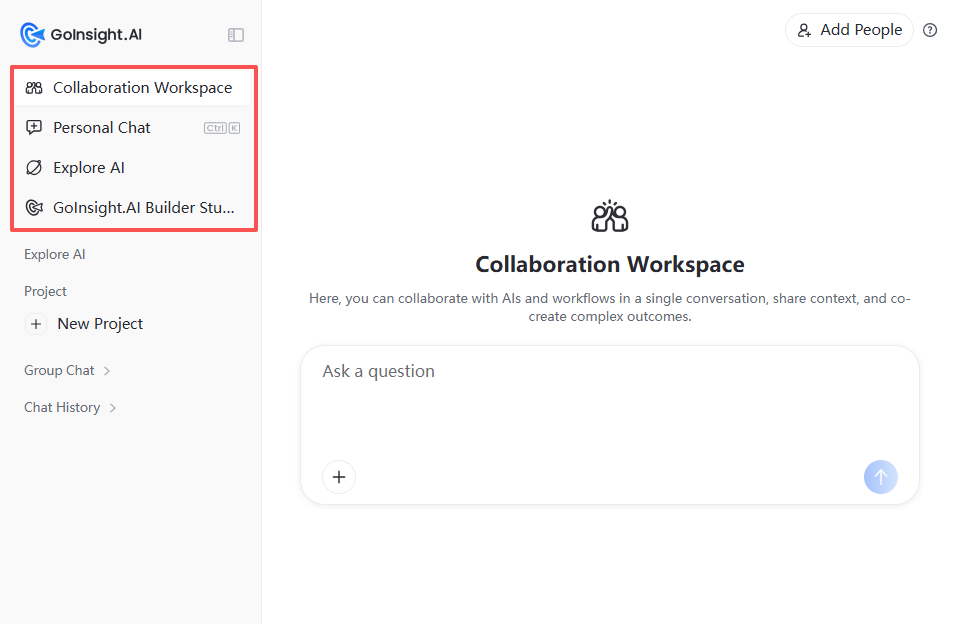
1. Collaboration Workspace(協作工作臺|團隊主戰場)
用於團隊協作推進任務。
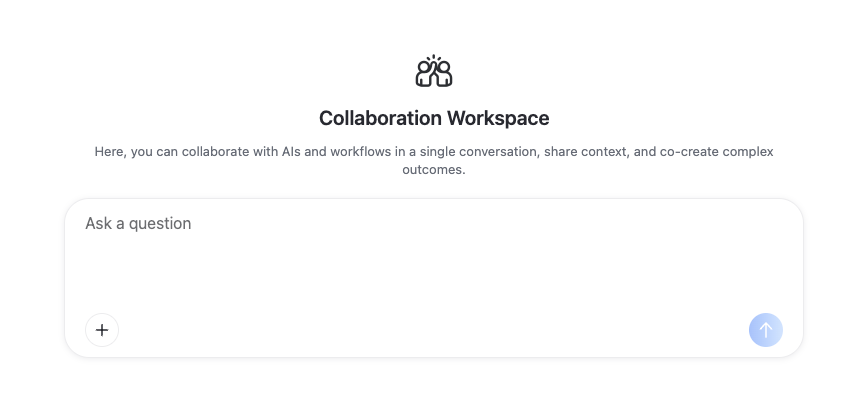
你可以在同一個對話空間中:
- @ 呼叫已發布的工作流程/助手
- @ 提及成員協作
- 共享對話上下文,讓任務連續推進
適合場景:客戶支持協作、銷售跟進、跨部門對齊、需要多人參與和多輪處理的任務。
2. Personal Chat(個人對話|你的私人 AI 空間)
用於個人與 AI 的對話與試驗,比如:
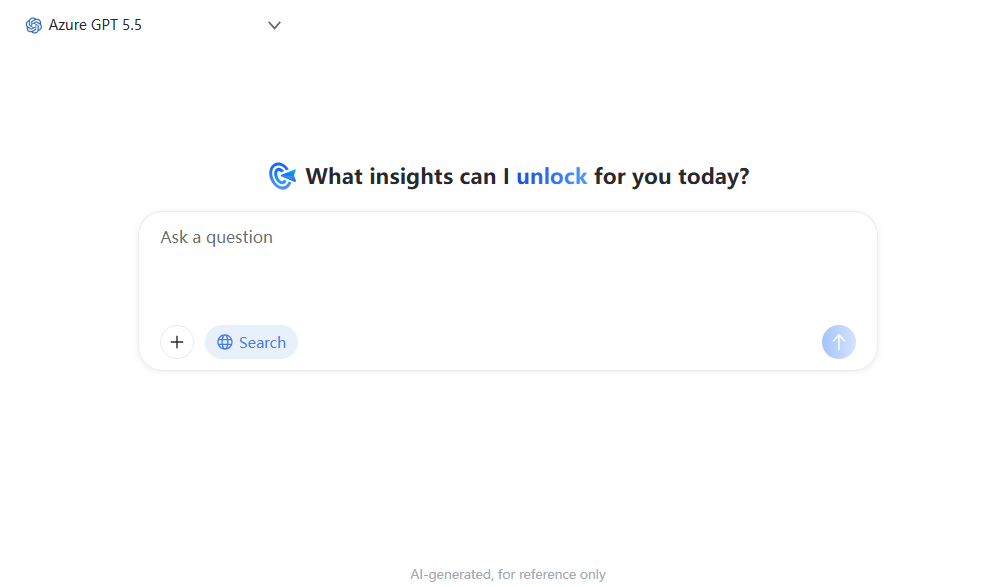
- 寫草稿、整理思路、臨時分析
- 試提示詞、試不同模型效果
- 把想法先驗證可行再交付給團隊
一句話:先在個人空間想清楚,再把成熟能力帶進團隊協作。
檔案上傳 支援上傳檔案,讓 AI 基於檔案內容進行解讀、提煉要點與結構化輸出。
連網搜尋:對話框下方提供是否「連網搜尋」的選擇按鈕,開啟後 AI 模型的回覆將結合網路上最新的搜尋資訊。
如下圖所示,開啟「連網搜尋」前後效果對比:
- 開啟「連網搜尋」前
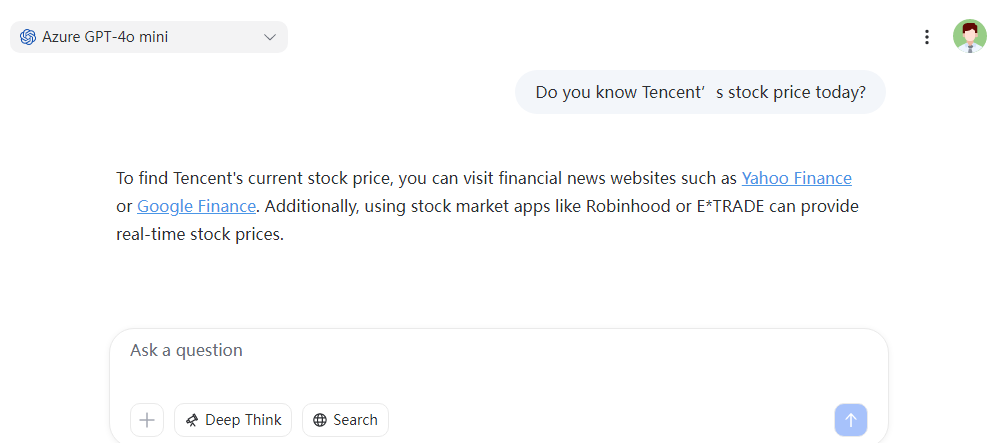

- 開啟「連網搜尋」後
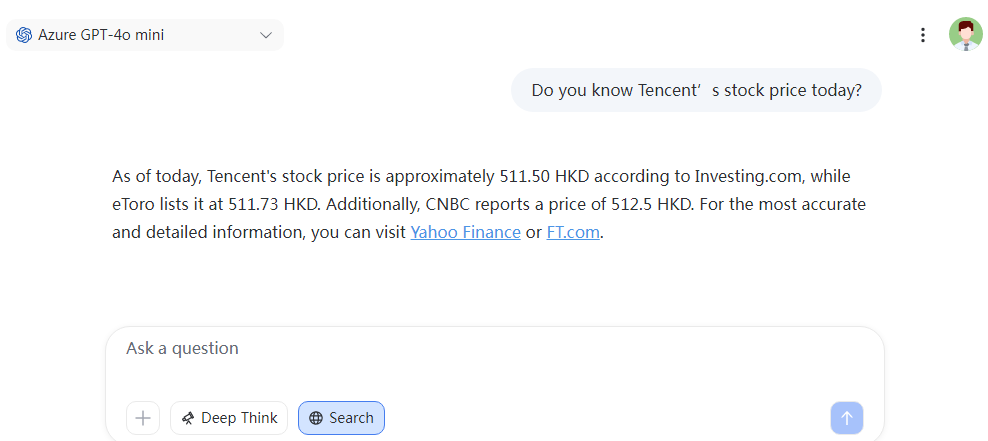

3. Explore AI
點擊「探索企業內 AI」功能,可在此介面選擇企業內對你公開的機器人和對話式工作流程,進行對話互動。
在探索企業內 AI 頁面,可以看到企業內已經發布的能力:
- 對話式工作流程/機器人的名稱
- 因應物件不同的圖示(工作流程與機器人圖示有所區別)
- 建立者名稱
- 建立時間
- 使用人數/次數
- 評論數量
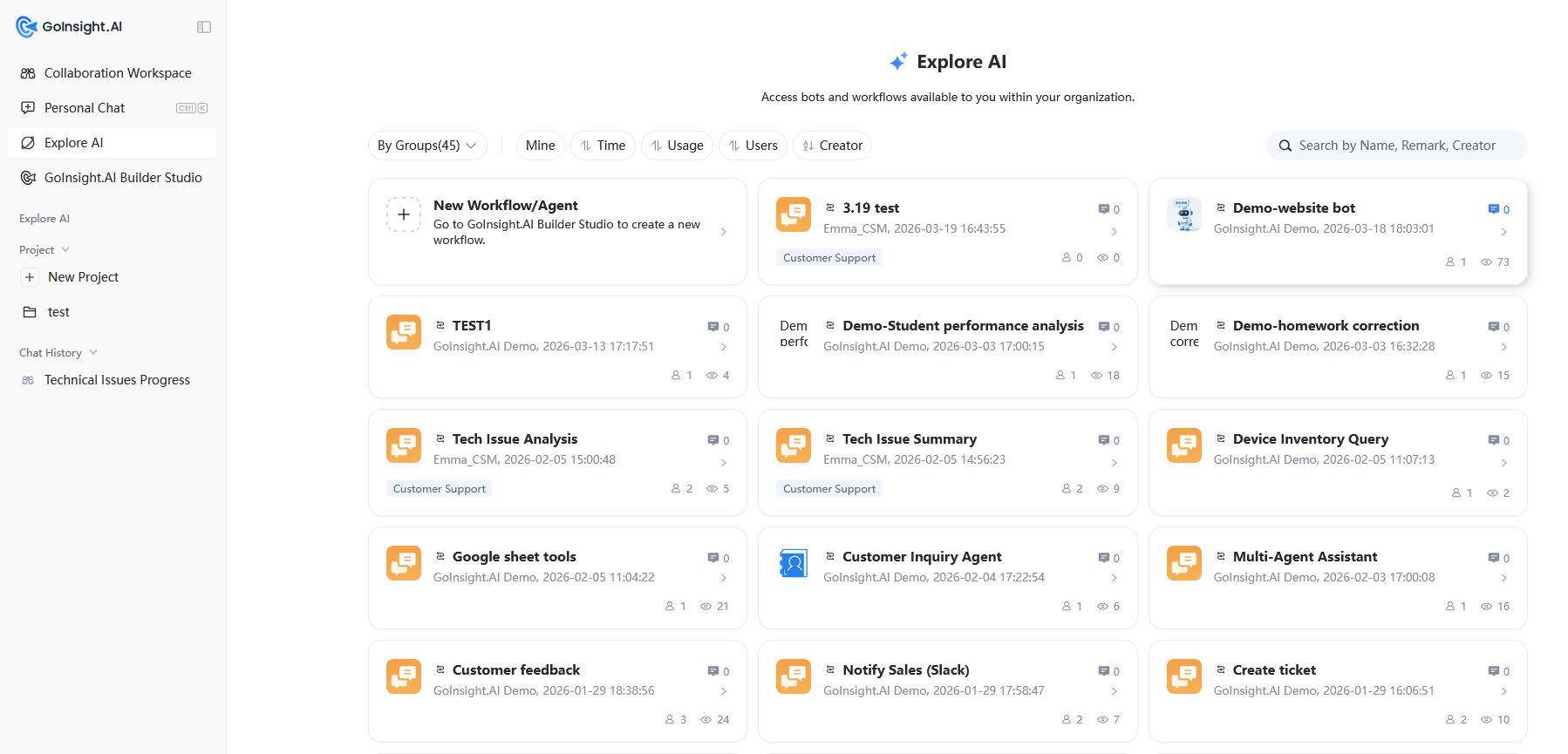
為了快速找到目標的機器人或工作流程,此處提供「按部門分組」展示;也支援以下排序方式:
「我的」、「時間」、「使用次數」、「使用人數」、「建立者名稱 Z→A」;也可以透過右側搜尋框,搜尋名稱/備註/建立者,找到需要尋找的機器人和對話式工作流程。
點擊選擇機器人或對話式工作流程後,會開啟「新會話」,使用者可在此處與選擇的機器人或對話式工作流程進行互動。
評論功能 你可以查看工作流程的評論,或者新增、刪除評論。
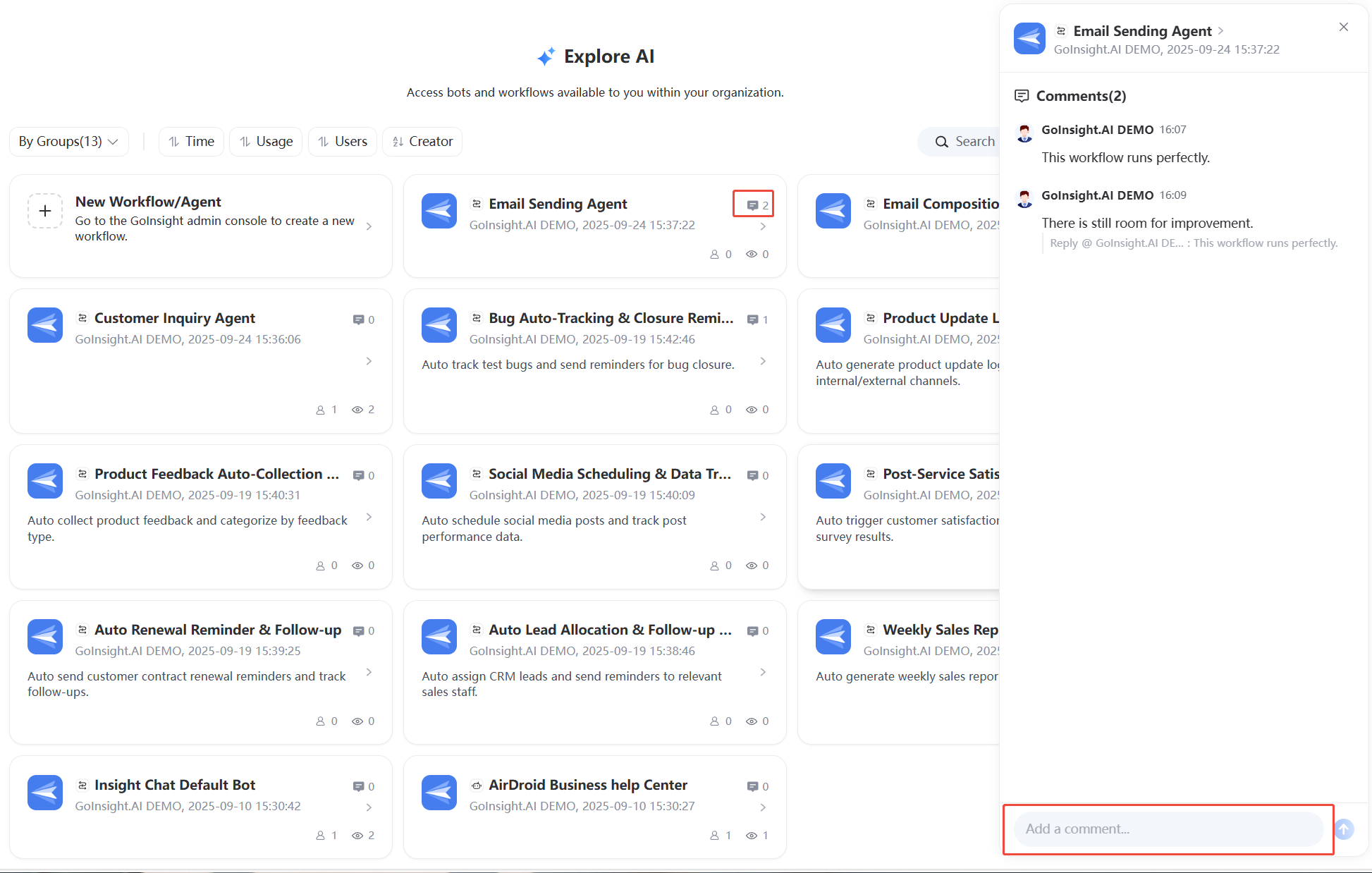
Explore AI 的意義是: 員工不需要理解「後台怎麼建」,只需要在這裡找到能力並使用即可。把少數 Builder 的產出,變成全員可發現、可復用的組織資產。
4. GoInsight.ai Builder Studio
點擊進入 Builder Studio,這是 Builder 的工作區,用於把企業的高頻工作沉澱成「可復用能力」,並發布到 Workspace 供團隊使用。Builder Studio 主要做三件事:
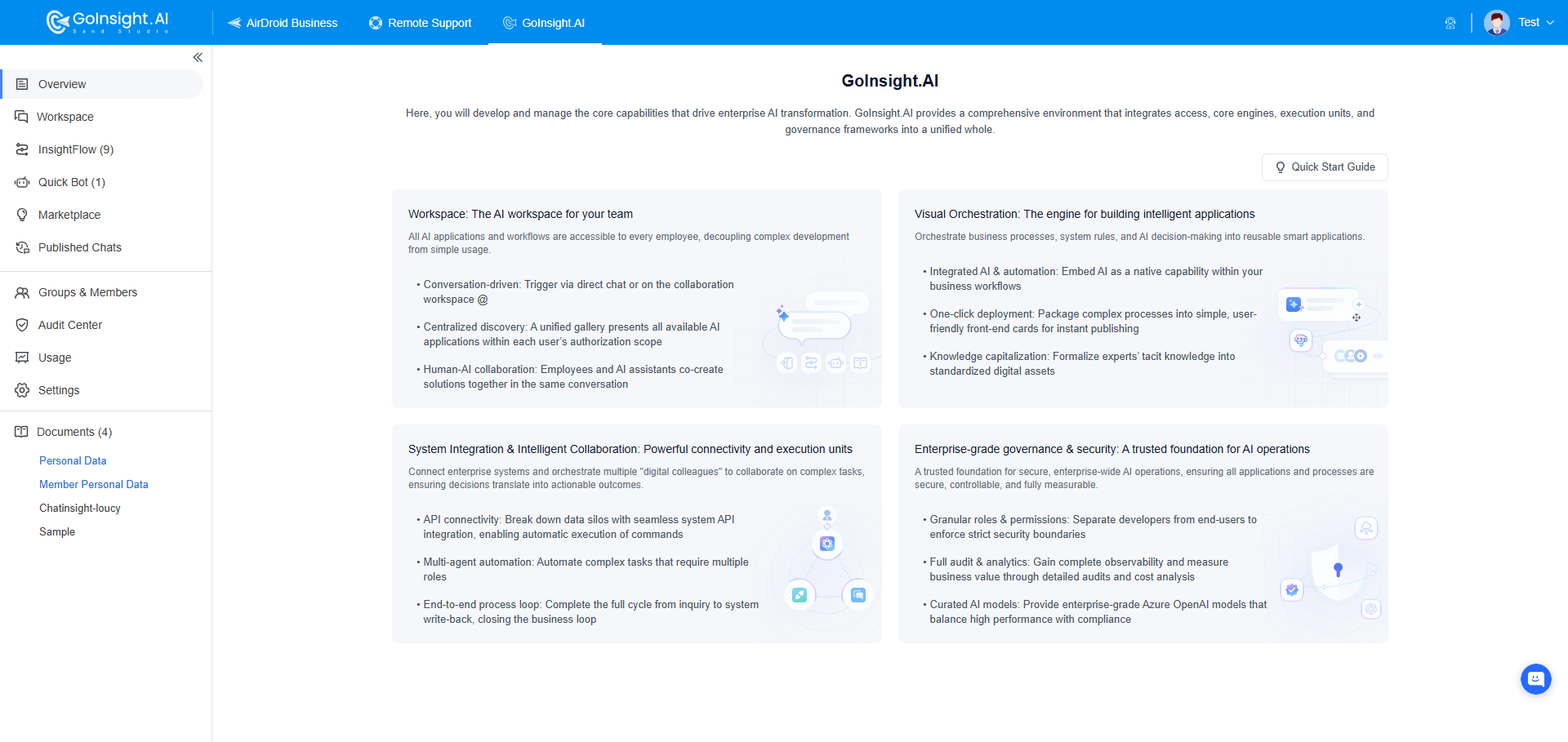
(1)建置能力:用可視化 Flow Editor 構建工作流程與 AI 應用
- 建立並編排工作流程:對話式工作流程(Interactive Flow)/ 服務式工作流程(Service Flow)
- 在工作流程中組合不同節點:LLM/Agent、邏輯控制、變數、錯誤處理等
- 連接業務系統 = 在工作流程裡完成:透過 App Connectors / HTTP(API) 節點查詢/寫入業務系統資料,實現「執行與回寫」的閉環
(2)管理連接與復用:憑證(Credentials)與工具(Tools)
- 憑證管理(Credentials):集中建立與管理第三方系統的存取憑證(如 OAuth / API Key 等),並用於工作流程節點安全呼叫外部系統
- 自訂工具(Tools)/ 可復用能力封裝:將常用動作或邏輯封裝為可復用的工具或服務,供 Agent 或其他工作流程呼叫,減少重複建置
(3)發布與治理:讓能力可被全員安全使用
- 將工作流程發布到 Workspace / Explore AI,成為團隊可呼叫的能力入口
- 設定可見範圍與權限(誰能用、誰能管理),並結合稽核與用量資料做後續迭代優化
一句話總結:Builder Studio 負責「生產與治理能力」,Workspace 負責「協作與使用能力」。
Builder 與 Operator:兩種工作模式
GoInsight.AI 的核心是「分層使用」:
- Builder:把流程、系統與 AI 能力建置並發布出來(通常是 IT/數位化同事或業務骨幹)
- Operator:在 Workspace 裡直接使用這些能力完成工作(絕大多數員工)
同一個人可能在某些場景是 Builder,在另一些場景是 Operator。
Project 與 Chat History:如何管理你的對話與工作
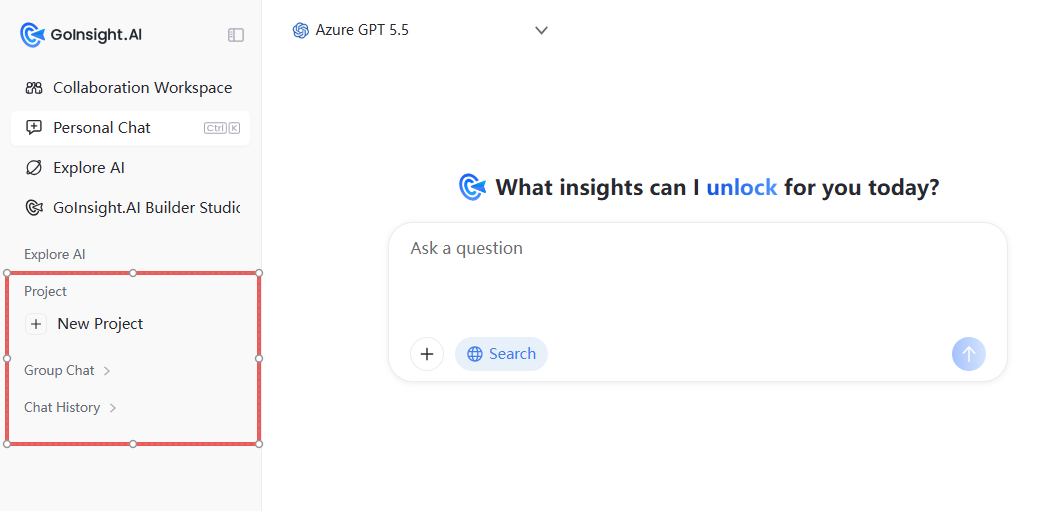
Chat History(歷史會話記錄)
左側功能列下方按時間排序展示「歷史會話記錄」,可在此處找到曾對話過的記錄,支援繼續對話。
點擊「歷史會話記錄」右側「...」可對此記錄進行置頂、複製、刪除、重新命名、以及「加入到專案」操作。若尚未建立任何專案,「加入到專案」按鈕將不會顯示。
Project(專案)
Project 用於把常用的對話或能力使用記錄進行「分組管理」,類似資料夾。你可以建立多個 Project,把不同類型的對話按需歸檔,便於後續快速存取與復用。
- 點擊「+ 建立新專案」,可新建一個專案,支援自訂命名,可建立多個專案,點擊列表中的專案圖示可對專案內的歷史對話記錄進行收合或展開顯示,類似資料夾。
- 在列表中的專案右側點選「...」可進行重新命名、或刪除操作。
- 專案列表中的歷史對話記錄右側點選「...」,可進行加入到其他專案、從專案中移除、重新命名、刪除操作。
第一次使用 Workspace:建議從這 3 步開始
- 先選對入口
- 需要團隊一起推進任務 → Collaboration Workspace
- 想先自己試一試、寫草稿 → Personal Chat
- 去 Explore AI 找現成能力
很多高頻場景通常已經有可用的工作流程/助手,無需自己從零開始。 - 如果你是 Builder,再去 Builder Studio 建置並發布
把高頻流程沉澱為可復用能力,讓團隊「少數人建一次,多數人穩定復用」。


發佈評論