定義
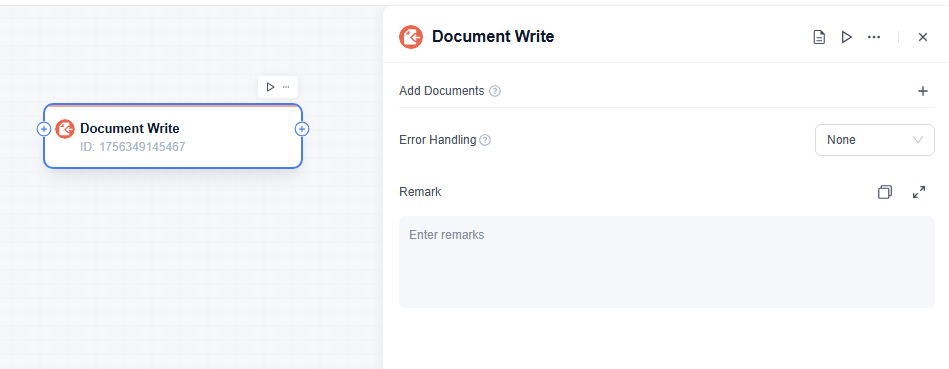
「檔案寫入節點」可將資訊寫入檔案,協助您在工作流程中輕鬆建立或更新 工作空間文件的檔案內容。
如何配置
1. 新增目標檔案
在畫布中新增「檔案寫入節點」,然後點選節點以在右側進行設定。
以下提供三種新增目標檔案的方式:
- 選擇: 從目錄中選擇或直接選取要寫入的檔案。
- 建立: 在指定的資料夾中建立新檔案。
- 變數/運算式: 透過檔案路徑和名稱來定位要寫入的檔案或建立新檔案。
選項 A:選擇現有檔案
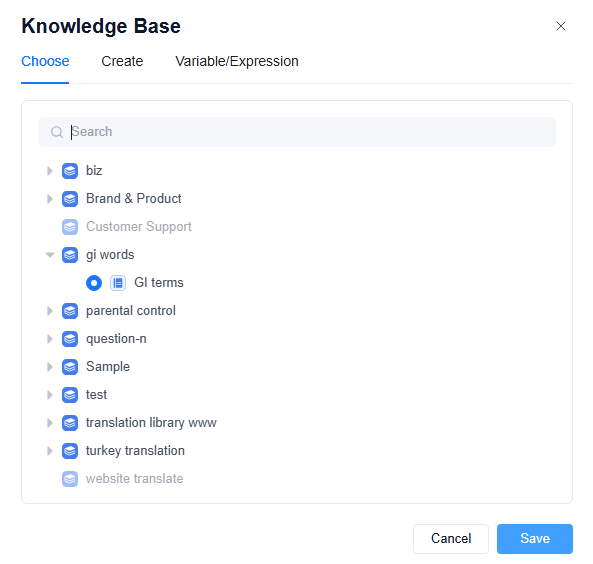
- 在彈出視窗中點選「+」。
- 點選「選擇」。
- 瀏覽或搜尋您想要更新的特定資料夾(例如:「gi words」)。
- 選擇後點選「儲存」。

選項 B:建立新檔案
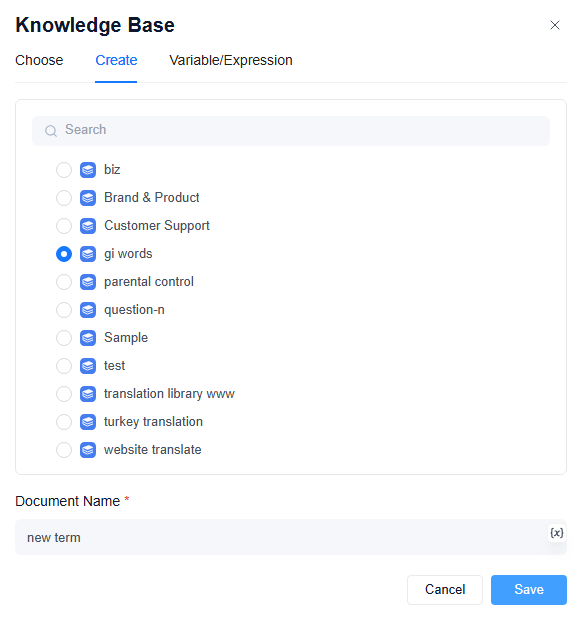
- 點選「建立」分頁。
- 選擇新檔案的儲存資料夾。
- 設定「檔案類型」,選項包括:
• 豐富文字檔案: 可包含圖片和文字格式,通常用於儲存企業知識以進行檔案問答。
• 程式碼或純文字檔案: 純文字,通常用於儲存程式碼、提示詞或工作流程配置檔案。
- 在「檔案名稱」欄位中輸入唯一名稱或插入變數以建立新檔案。
- 點選「儲存」。
選項 C:使用變數來設定檔案路徑(進階設定)
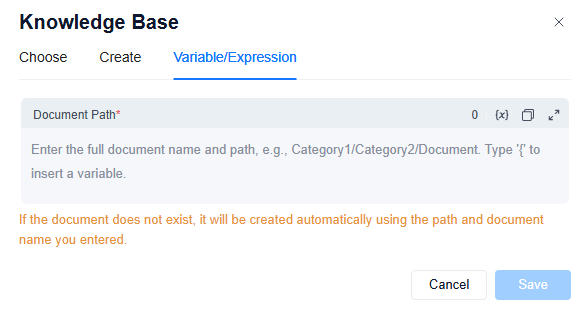
- 點選「變數/運算式」分頁。
- 選擇「檔案類型」,並輸入「檔案路徑」(例如:Folder1/Folder2/Document)。路徑欄位支援變數。
使用技巧: 「建立」和「變數/運算式」選項允許客製化檔案名稱及類型。若資料夾中已存在完全匹配的檔案名稱與類型,則節點會預設選擇該檔案;若無,節點會自動建立新檔案。
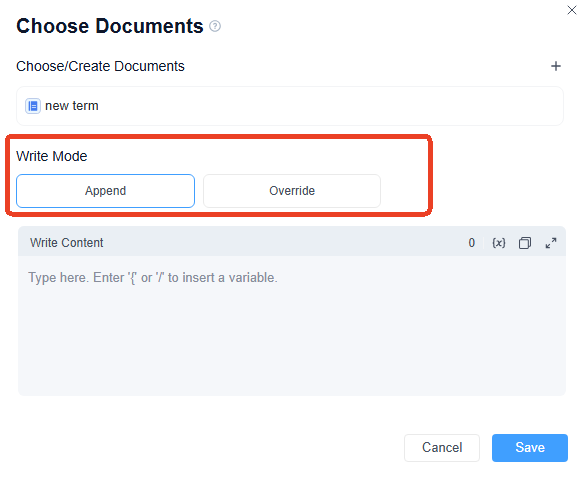
2. 定義寫入模式
選擇或建立檔案後,您需要設定節點在檔案已存在時如何處理內容。
- 追加模式: 將新內容添加到現有檔案的結尾,原有內容保留。
- 覆蓋模式: 用新的內容完全取代檔案中原有的所有內容,原有內容會被清除。
3. 撰寫內容
在「撰寫內容」欄位中輸入您要保存到檔案的文字內容。
- 您可輸入純文字。
- 您可透過輸入{ 或 /插入變數,以使用工作流程中的動態內容。
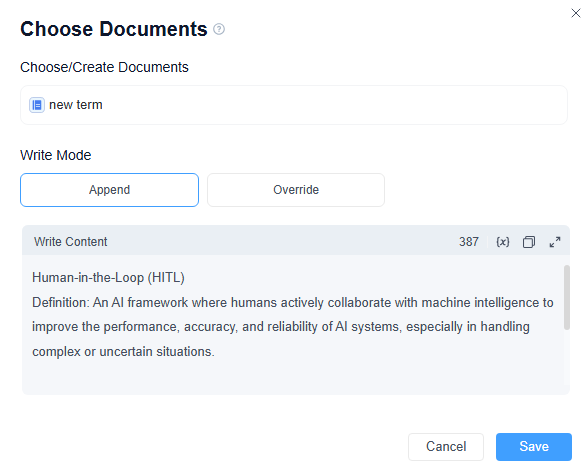
點選「儲存」按鈕以將您的設定應用到「檔案寫入節點」。
現在,當您的人工智慧工作流程執行至此節點時,將會執行指定操作:保存內容到新檔案或以所選模式更新現有檔案。
使用範例
「檔案寫入節點」可以精確地將工作流程資料存入目標檔案,有助於標準化資料管理。實際應用場景包括:
- 企業資料檔案建構: 設計工作流程利用爬蟲擷取產業資訊和產品介紹,經過清理和整理後,使用「檔案寫入節點」將其寫入 Markdown 等格式的公司檔案供員工檢閱。
- 客服資料保留: 客服工作流程即時收集客戶諮詢和意見回饋,分類後使用「檔案寫入節點」撰寫分析檔案,以審核服務、識別高頻問題並優化回應。
如何寫入個人資料
若需將內容寫入當前工作流程執行者的個人資料,可在檔案寫入節點中使用由「起始節點」提供的變數:{{#START.$PersonalDataPath#}}。
此變數代表當前工作流程使用者的個人資料目錄。
在新增目標檔案中,選擇變數/運算式,然後設定檔案路徑為:{{#START.$PersonalDataPath#}}/Document Name。
例如:{{#START.$PersonalDataPath#}}/Memory。
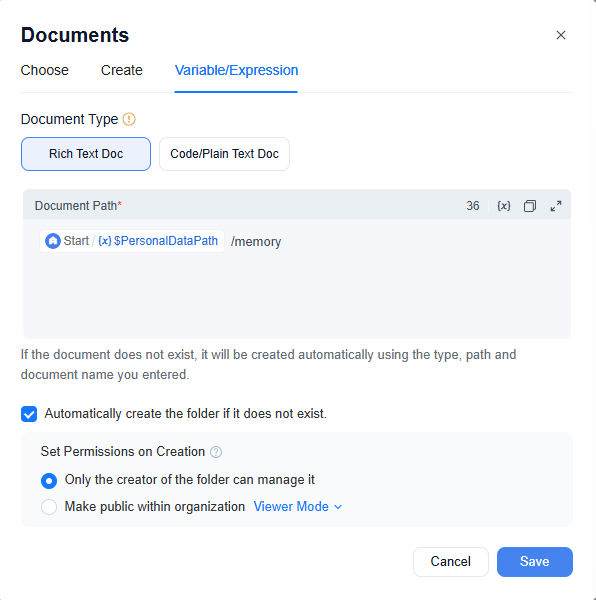
如此,當不同使用者執行相同工作流程時,檔案寫入節點會將內容寫入到各自的個人資料的相應檔案,避免寫入到共用檔案。如果目標檔案不存在,檔案寫入節點會根據設定自動建立新檔案,再執行寫入操作。
檔案寫入節點的錯誤處理
檔案寫入節點支援同時寫入多個檔案。在實際使用時,由於路徑錯誤、目標檔案無法存取或權限不足等原因,有些檔案可能寫入成功,有些則失敗。
當節點執行期間發生錯誤時,您可以選擇不同的錯誤處理方式:
| 錯誤處理方式 | 描述 |
|---|---|
| 無 | 如果節點失敗,系統報告錯誤且工作流程終止。 |
| 忽略錯誤 | 如果節點失敗,錯誤會被忽略且後續流程繼續執行。 |
| 錯誤分支 | 如果節點失敗,當前路徑中斷並被重定向至配置的錯誤處理分支。 |
當選擇忽略錯誤時,系統提供忽略範圍設置以控制錯誤影響程度:
| 忽略範圍 | 描述 |
|---|---|
| 僅忽略失敗 | 僅忽略寫入失敗的檔案,其他檔案可正常寫入。 |
| 整個節點 | 如果任何檔案寫入失敗,整個節點忽略錯誤。 |
若在一個檔案寫入節點中配置了多個目標檔案,建議按照您的業務需求選擇僅忽略失敗,以確保即使一個檔案失敗,其他檔案仍能成功寫入,避免因單一失敗而導致整個節點停止運作。


發佈評論