1. LLM 節點是什麼
LLM 節點用於在工作流程中呼叫大語言模型,完成問答、總結、改寫、分類、資訊擷取、內容產生等任務。在 LLM 節點中,你可以設定模型、提示詞、歷史記憶、檔案輸入、結構化輸出和錯誤處理。
2. 模型選擇
LLM 節點支援三種模型設定方式:
- 模型:直接從模型清單中選擇模型。
- JSON:透過 JSON 設定傳入模型參數。
- 插值:透過變數動態指定模型與溫度值。
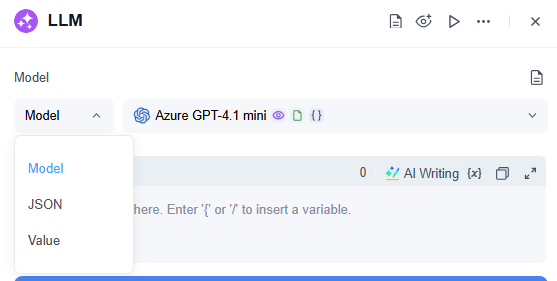
在「模型」模式下,可選擇的模型包括 系統模型 和 自有模型。
其中,系統模型是否可用,取決於管理員在「設定 → 模型管理」中的設定。只有管理員啟用後的模型,才會出現在可選模型清單中。
模型清單中會顯示模型名稱、價格與能力圖示,便於使用者根據任務需求選擇合適模型:
- 眼睛圖示:表示模型支援圖片理解能力。
- 檔案圖示:表示模型支援檔案處理能力。
- 花括號圖示 {}:表示模型支援結構化輸出能力。
- 藍色勾選圖示:表示該模型更適合企業級安全與法規遵循要求較高的情境。
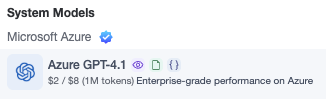
設定 LLM 節點時,應根據實際任務選擇具備對應能力的模型。例如:處理圖片時選擇支援圖片理解的模型;處理檔案時選擇支援檔案處理的模型;使用結構化輸出時選擇支援結構化輸出能力的模型。
3. 提示詞與訊息設定
LLM 節點透過多條訊息建構模型上下文。常見訊息類型包括 SYSTEM、USER 和 ASSISTANT。
- SYSTEM 通常用於設定模型的角色、任務目標、回答規則和輸出規範。
- USER 通常用於提供使用者問題、輸入內容或前置節點傳入的資料。
- ASSISTANT 可用於補充模型歷史回覆或範例回覆,協助模型理解上下文。
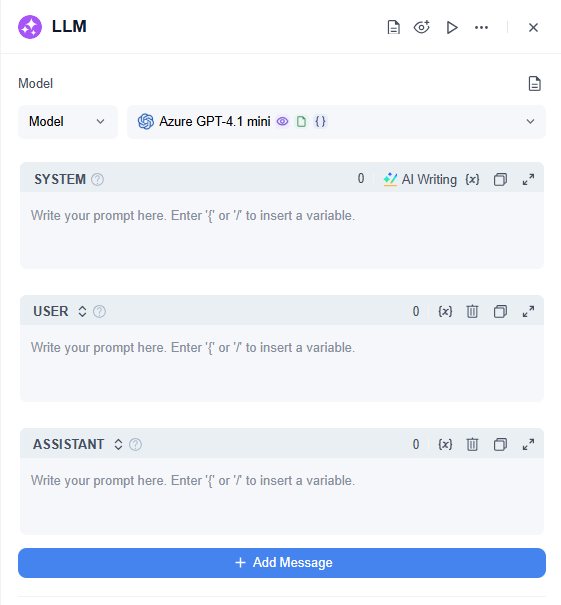
編寫提示詞時,通常需要說明模型身分、任務目標、輸入資訊、處理要求、輸出格式,以及其他注意事項或限制條件。
輸入框支援直接輸入文字,也支援插入變數。例如, Start / Query 表示來自開始節點的使用者輸入變數,通常用於把使用者執行工作流程時提交的問題傳入 LLM 節點。
LLM 節點也支援 AI 編寫提示詞。使用者可以描述需求,由 AI 產生提示詞後再應用到節點中。提示詞編寫過程支援版本比對,方便檢視不同版本之間的變化。
使用者還可以透過「新增訊息」繼續增加 USER 或 ASSISTANT 訊息,用於建構更完整的多輪上下文。
4. 記憶設定「在對話式工作流中可用」
LLM 節點支援開啟「記憶」,讓模型在執行時引用歷史對話內容。
歷史記錄可以透過兩種方式設定:
指定 表示直接指定需要引用的歷史記錄數量;插值 表示透過變數傳入歷史記錄。
記憶範圍支援 會話 和 當前節點:
- 會話:從 $ChatHistory 中讀取最近 N 輪對話,作為模型上下文。 $ChatHistory 是開始節點提供的會話歷史變數,表示當前對話串中的歷史訊息。
- 當前節點:僅記錄當前 LLM 節點自己的輸入與輸出,作為該節點後續執行時可使用的上下文。
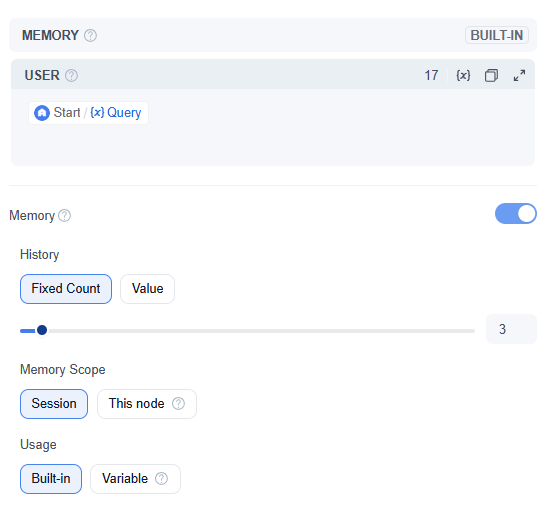
這兩個選項的差異在於:模型記住的是整個對話串,還是只記住當前節點自身的輸入與輸出。
例如,在多 LLM 工作流程或 Workspace 對話中,可能會有多個 LLM / Agent 共同參與同一個任務。選擇「會話」時,LLM 節點可以參考整個對話串;選擇「當前節點」時,則只關注當前節點自身的歷史輸入與輸出。
記憶的使用方式支援 內建 和 變數。
選擇「內建」時,歷史記錄會直接作為節點內部上下文傳入模型;選擇「變數」時,可以將歷史記錄作為變數使用,便於在提示詞中自行控制引用方式。
5. 檔案輸入「在對話式工作流中可用」
LLM 節點支援傳入檔案,讓模型結合圖片或檔案內容進行理解與輸出。
常見設定方式是使用開始節點中的檔案變數:
Start / $UserFiles$UserFiles 表示使用者在執行工作流程時上傳的檔案。該變數來自開始節點,且可在開始節點中設定是否開啟檔案上傳入口。

例如,開始節點開啟檔案上傳後,使用者可以在執行工作流程時上傳檔案;LLM 節點再透過 Start / $UserFiles 接收這些檔案,讓模型基於檔案內容進行分析、總結或回答。
需要注意的是,檔案輸入需要與模型能力配合使用:
- 處理圖片時,應選擇帶有眼睛圖示的模型。
- 處理檔案時,應選擇帶有檔案圖示的模型。
若模型不支援對應能力,可能無法正確處理相關檔案內容。
6. 輸出變數
LLM 節點預設輸出兩個變數:
| 輸出變數 | 型別 | 說明 |
|---|---|---|
| Text | 字串 | 模型產生的內容 |
| History | 陣列[物件] | 大模型節點實際使用的上下文,包含當前問答 |
Text 通常用於後續節點繼續處理模型產生結果。
History 可用於檢視或傳遞本次節點執行時實際使用的上下文。
7. 結構化輸出
LLM 節點支援結構化輸出。開啟後,可以為節點設定額外輸出欄位,模型會按欄位定義產生結果,並自動解析為對應欄位。
結構化輸出有三種設定方式:
- 停用:不啟用結構化輸出,僅輸出預設產生內容。
- 啟用:手動設定結構化輸出欄位。
- 變數:透過變數傳入結構化輸出設定。
設定結構化輸出欄位時,可以設定欄位名稱、欄位描述與欄位型別。
「變數」適用於結構化輸出設定需要動態變化的情境。例如,有些執行情境需要模型回傳結構化欄位,有些情境只需要一般文字輸出。透過變數方式,可以在工作流程執行時動態決定是否啟用結構化輸出,以及使用哪些結構化欄位。
結構化輸出適合用於擷取標題、輸出分類結果、產生摘要、輸出評分、回傳判斷結果等情境。
需要注意的是,使用結構化輸出時,應選擇帶有花括號圖示 {} 的模型。該圖示表示模型支援結構化輸出能力。
8. 錯誤處理
LLM 節點支援錯誤處理機制。
| 錯誤處理方式 | 說明 |
|---|---|
| 不做處理 | 節點執行出錯時,工作流程執行將中斷 |
| 預設值 | 節點執行出錯時,工作流程持續執行,並使用設定的預設值替代節點輸出 |
| 錯誤處理分支 | 節點執行出錯時,中斷當前路徑,並轉向已設定的錯誤處理分支 |
選擇「預設值」時,可以為 LLM 節點的輸出變數設定預設值,例如 Text 與 History。如此即使模型呼叫失敗,工作流程也可以繼續往後執行。


發佈評論