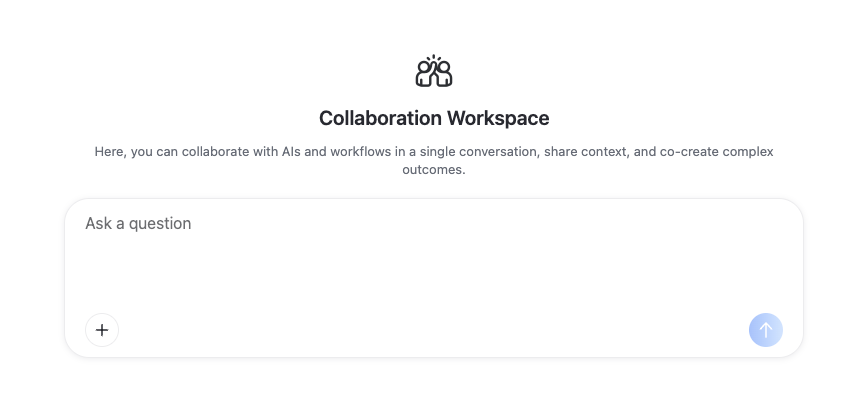
1. Collaboration Workspace 是什麼
Collaboration Workspace 是 Workspace 中的協作會話功能。
使用者可以在同一個對話空間中,透過 @ 呼叫工作流程、提及成員,並基於共享的聊天脈絡共同推進任務。它適合用於需要多輪溝通、多人參與,或需要連續呼叫工作流程才能完成的業務情境。
2. 透過 @ 呼叫工作流程
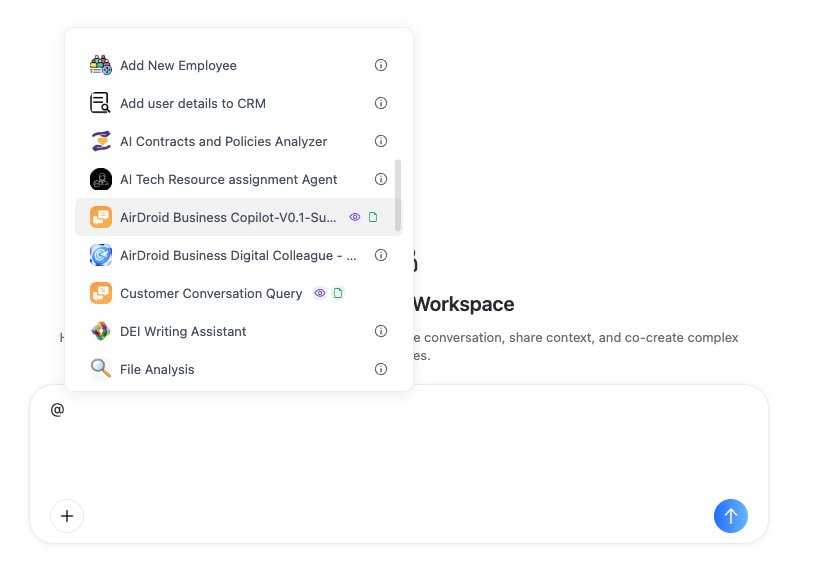
在 Collaboration Workspace 的輸入框中輸入 @,系統會顯示可呼叫物件清單,包括:
- Recent:最近使用過的物件,方便快速呼叫。
- Interactive Flow:企業中已發布、且目前使用者有權限呼叫的工作流程。
- Members:目前 Workspace 中的成員,可在群組中 @ 指定成員。
- AI Assistants:可選的 AI Assistant 或模型。
使用者可以直接從清單中選擇工作流程,也可以在 @ 後繼續輸入關鍵字,快速搜尋目標工作流程。
例如,輸入: @chat
系統會自動篩選名稱中包含「chat」的相關工作流程,方便使用者快速定位並呼叫。
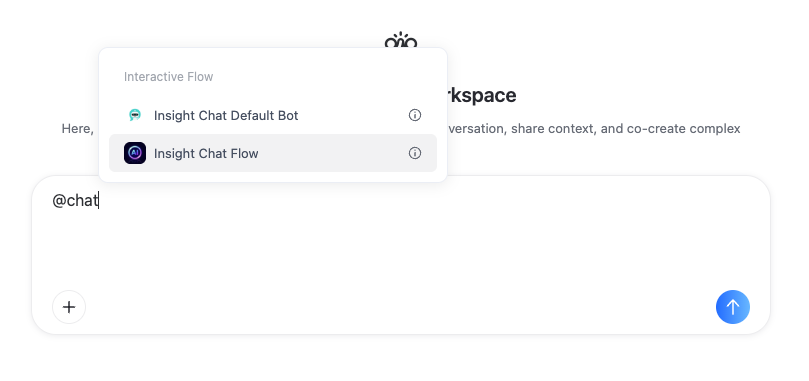
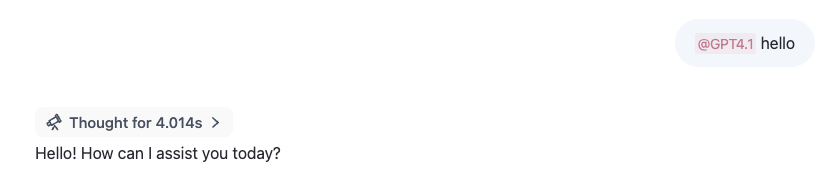
選擇工作流程後,輸入具體問題或任務指令即可,例如:
@Customer Inquiry Agent Did any new clients get assigned to me yesterday?
@Email Composition Agent Write an email to Denny
如圖所示:
- 需要注意的是:能被 @ 呼叫的工作流程,必須是企業中已發布,並且目前使用者有權限呼叫的工作流程。如果工作流程未發布,或目前使用者沒有呼叫權限,則不會出現在可呼叫清單中。
- 如果使用者沒有 @ 任何工作流程或可協作物件,系統會提示使用者透過 @workflow 提問,或透過 @help 取得協助。
3. 邀請成員協作
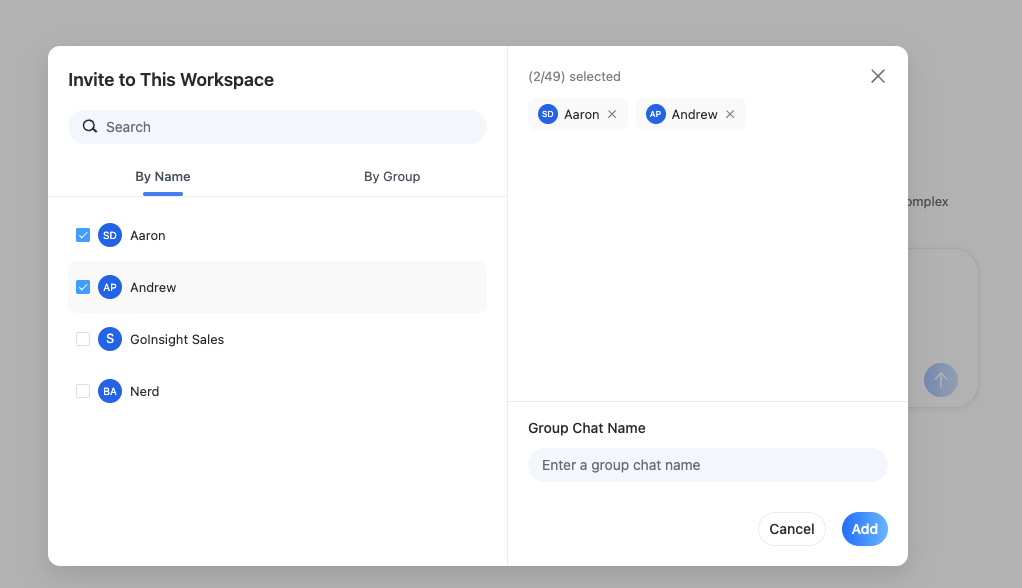
Collaboration Workspace 支援邀請組織成員加入目前對話。
使用者可以點選右上角 Add People,選擇需要邀請的成員。成員加入後,可以檢視目前 Workspace 中既有的對話記錄,並基於既有脈絡繼續參與討論。
在多人協作情境中,使用者也可以透過 @ 提及目前 Workspace 中的成員,讓對方參與確認、補充資訊或推進後續任務。
由於不同成員的權限可能不同,某些工作流程可能只有特定成員可以呼叫。例如,一般成員可以先完成資訊查詢、內容整理等前置步驟;當任務進入審核、確認或最終執行環節時,再由有權限的負責人在同一個 Workspace 中呼叫對應工作流程完成後續操作。
4. 對話脈絡共享
在同一個 Collaboration Workspace 中,聊天記錄是共享脈絡。
使用者呼叫工作流程的結果、成員之間的討論內容,以及後續補充的資訊,都會保留在同一個對話中。後續被呼叫的工作流程可以基於前面的脈絡繼續處理任務。
例如,使用者先呼叫客戶查詢工作流程,查詢到昨天新增的客戶資訊。隨後再呼叫郵件撰寫工作流程時,可以直接基於前面已回傳的客戶資訊產生郵件,而不需要重新複製和貼上內容。
這種方式可以減少重複溝通,讓任務在同一個 Workspace 中連續推進。
5. 使用範例:銷售團隊處理新客戶跟進
假設銷售團隊希望在同一個 Workspace 中完成「查詢新客戶 → 撰寫歡迎郵件 → 協同確認」的流程。
- 第一步,使用者輸入: @Customer Inquiry Agent Did any new clients get assigned to me yesterday?
- 工作流程回傳昨天新增客戶資訊。
- 第二步,使用者繼續輸入: @Email Composition Agent Write an email to Denny
- 由於前面的客戶資訊已存在於目前對話脈絡中,郵件撰寫工作流程可以基於已有資訊產生郵件內容。
- 第三步,如果需要同事確認,使用者可以透過 Add People 邀請成員加入目前 Workspace,或在對話中直接 @ 已加入的成員。成員可以檢視前面的查詢結果與郵件內容,並繼續補充意見或推進後續操作。
- 如果最後一步需要更高權限,例如審核或執行發送,也可以由有權限的成員在同一個 Workspace 中繼續呼叫對應工作流程完成操作。
6. @ 工作流程執行失敗的可能原因
在 Collaboration Workspace 中,使用者透過 @ 呼叫工作流程時,能夠看到並選擇的工作流程,表示該工作流程已在企業中發布,並且目前使用者有呼叫該工作流程的權限。
如果被呼叫的工作流程內部使用了其他資源,而目前使用者只有工作流程的呼叫權限,但缺少相關資源的檢視或使用權限,可能會導致工作流程執行出錯。
常見原因包括:
- 工作流程中使用了知識庫,但目前使用者缺少對應知識庫權限
- 工作流程中使用了工具,但目前使用者缺少對應工具權限
如果出現這類執行錯誤,建議聯絡該工作流程的擁有者,確認工作流程所依賴的知識庫、工具或服務權限是否已正確開放。
7. 從歷史對話建立新分支
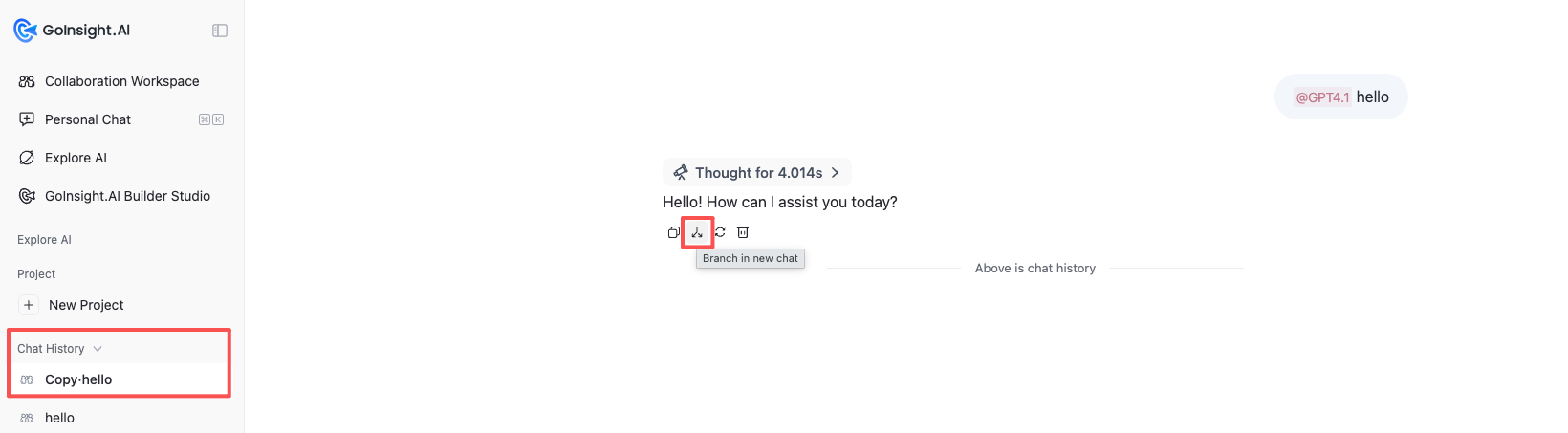
在 Collaboration Workspace 的歷史對話中,使用者可以從某一輪對話處點選 Branch in new chat 按鈕,基於目前對話位置重新開啟一個新的分支對話。
新分支會保留該位置之前的脈絡,使用者可以在此基礎上繼續提問、呼叫工作流程或邀請成員協作,而不會影響原來的對話分支。
這個功能適用於需要從某個歷史節點重新探索另一種處理方式的情境。例如,前面已經查詢到了客戶資訊,使用者可以從該位置新開一個分支,分別嘗試不同的郵件撰寫方向或後續跟進方案。
常見問題解答


發佈評論