$ABEvent 是什麼?
$ABEvent 包含當 AirDroid Business 警報被觸發時的裝置細節、觸發原因及自動化執行結果等資訊。您可以利用這些資訊進行後續的 AI 分析,並執行更複雜的自動化流程。
使用前準備
在開始進行設定之前,請確認以下條件:
- 您的帳號擁有 AirDroid Business 和 GoInsight.AI 的使用權限
- 您有權配置 AirDroid Business 中的警報
- 您有權檢視及執行 GoInsight.AI 中的目標工作流程
- 目標工作流程為服務式工作流程,且狀態已發布
從 AirDroid Business 到 GoInsight.AI 的完整配置流程
步驟 1:在 GoInsight.AI 中創建或驗證服務式工作流程
- 訪問 GoInsight.AI,創建一個服務式工作流程(或打開現有的工作流程)。
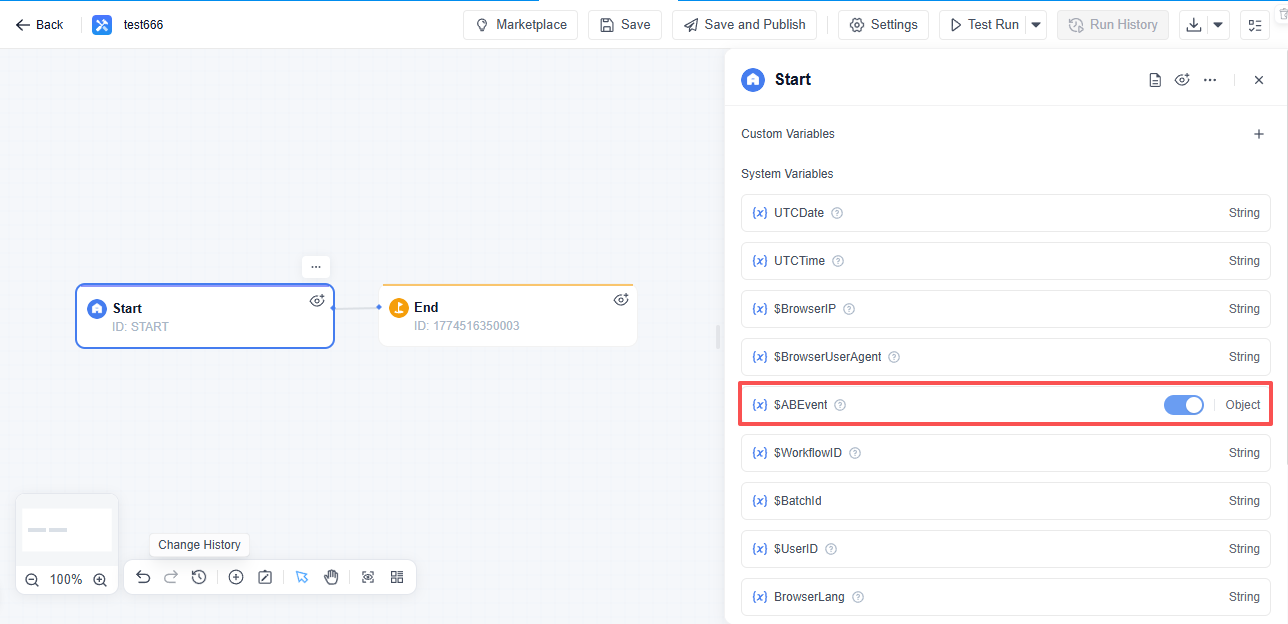
- 在開始節點,確認已包含系統變數 $ABEvent。
- 啟用該變數並發布工作流程。
若未啟用 $ABEvent,工作流程仍然可以觸發,但無法獲得完整的警報上下文資訊。
步驟 2:在 AirDroid Business 中創建/編輯警報規則
- 進入 AirDroid Business 的「Alerts & Workflows」頁面。
- 創建新的警報或編輯現有警報。
- 選擇「Trigger GoInsight.AI」。
- 在「Trigger GoInsight.AI」中選擇目標工作流程。
步驟 3:保存並應用
- 點擊「確認」以保存警報規則。
- 當裝置觸發警報時,系統將自動啟動相應的 GoInsight.AI 工作流程。
- 若關聯了多個工作流程,這些流程將會被同時觸發。
$ABEvent 將獲取哪些資訊?
啟用 $ABEvent 後,工作流程能夠檢索完整的警報上下文資訊。通常用於:
- 識別觸發此警報的事件類型及發生的時間
- 定位相應的裝置及群組資訊
有關欄位的詳細資訊,請參考本文檔結尾的附錄:
- 附錄:基本欄位概述
- 附錄:每種警報類型的變數概述
常見使用範例
範例 1:自動低電量通知至值班群組
場景:當裝置的電量低於指定閾值時,自動向公司的即時通訊或工單系統發送通知。
可用欄位:
- device_name:識別具體裝置
- event_type:識別觸發的事件類型
- trigger_time_utc:提供事件被觸發的時間
可實現效果:
- 此資訊可作為 AI 的輸入上下文,幫助其判斷事件的優先級及適當的處理方法。
- 配置相應處理節點後,可以生成更完善且易於閱讀的通知內容。
範例 2:自動處理離線裝置
場景:當裝置離線時,自動創建高優先級工單並快速由運營團隊處理。
可用欄位:
- device_name:識別具體裝置
- group_path:用於定位裝置所在的組織路徑
- trigger_time_utc:記錄事件觸發的準確時間
可實現效果:
- 此資訊幫助 AI 判斷影響範圍並生成更精確的處理指令。
- 配置相應處理節點後,此資訊可用於生成工單內容並保留跟蹤記錄。
常見問題與排解
為什麼工作流程列表是空的?
請先確認:
- 目標工作流程是否為服務式工作流程
- 該工作流程是否已發布
- 您是否擁有此工作流程的相關權限
工作流程已觸發,但未檢索到預期的欄位,原因是什麼?
請先確認:
- GoInsight.AI 工作流程的開始節點是否已啟用 $ABEvent
- 工作流程中的欄位名稱是否與文檔中的名稱一致(例如,trigger_time_utc)
警報觸發後,GoInsight.AI 工作流程未執行,原因是什麼?
請先確認:
- 是否保存了警報規則,並選擇了「Trigger GoInsight.AI」
- 目標工作流程目前是否仍處於「已發布」狀態
- 當前帳號是否仍擁有該工作流程的相關權限
附錄:基本欄位概述
警報訊息
| 變數名稱 | 意義 |
|---|---|
| alert_id | 警報 ID |
| alert_name | 警報名稱 |
| event_type | 警報事件類型 |
| trigger_log_id | 觸發日誌 ID |
| trigger_time_utc | 觸發時間 |
裝置訊息
| 變數名稱 | 意義 |
|---|---|
| device_id | 裝置 ID |
| device_name | 裝置名稱 |
| device_type | 裝置類型 |
| group_id | 裝置群組 ID |
| group_name | 裝置群組名稱 |
| group_path | 裝置所在群組路徑 |
自動化操作結果
| 變數名稱 | 意義 |
|---|---|
| workflow_id | 自動化操作 ID |
| workflow_action | 自動化操作 |
| workflow_trigger_result | 操作執行結果 |
| workflow_trigger_result_info | 操作執行結果的補充說明 |
附錄:每種警報類型的變數概述
| 警報類型(event_type) | 變數名稱 | 意義 |
|---|---|---|
| Battery charge status | charge_status | 監控的充電狀態 |
| Battery charge status | current_charge_status | 觸發時實際充電狀態 |
| Battery Capacity | battery_threshold_percent | 電量閾值(%) |
| Battery Capacity | current_battery_level_percent | 觸發時實際電量(%) |
| Battery Temperature | temperature_threshold_celsius | 溫度閾值(°C) |
| Battery Temperature | current_temperature_celsius | 觸發時實際溫度(°C) |
| Online Status | monitored_status | 監控的在線狀態 |
| Online Status | current_online_status | 觸發時實際在線狀態 |
| Insufficient storage | storage_threshold_mb | 存儲閾值(MB) |
| Insufficient storage | current_storage_mb | 觸發時實際可用存儲(MB) |
| Device Cellular Data Usage | data_period | 統計週期(Daily / Monthly) |
| Device Cellular Data Usage | data_threshold_mb | 流量閾值(MB) |
| Device Cellular Data Usage | current_data_usage_mb | 觸發時實際流量用量(MB) |
| App Running Status | app_package | 監控的應用包名 |
| App Running Status | app_name | 應用名稱 |
| App Running Status | monitored_app_status | 監控的應用狀態 |
| App Running Status | current_app_status | 觸發時實際應用狀態 |
| Biz Daemon Permission | permissions | 監控的權限項 |
| Biz Daemon Permission | current_permission_status | 觸發時權限狀態 |
| External HDMI Status | monitored_hdmi_status | 監控的 HDMI 狀態 |
| External HDMI Status | current_hdmi_status | 觸發時實際 HDMI 狀態 |
| Device motion status | monitored_motion_status | 監控的運動狀態 |
| Device motion status | duration_seconds | 持續時長(秒) |
| Device motion status | current_motion_acceleration_ms2 | 觸發時加速度(m/s²) |
| Kiosk | monitored_kiosk_status | 監控的 Kiosk 狀態 |
| Kiosk | current_kiosk_status | 觸發時實際 Kiosk 狀態 |
| Screen lock | monitored_screen_status | 監控的鎖屏狀態 |
| Screen lock | current_screen_status | 觸發時實際鎖屏狀態 |
| SIM Card Placed/Removed | monitored_sim_event | 配置要監控的 SIM 事件 |
| SIM Card Placed/Removed | sim_event | 本次觸發的 SIM 事件 |
| SIM Card Placed/Removed | sim_slot | SIM 卡槽信息 |
| SIM Card Placed/Removed | current_sim_status | 觸發時實際 SIM 狀態 |
| SIM Card Placed/Removed | sim_imsi | SIM 卡 IMSI |
| SIM Card Placed/Removed | notify_on_reinsert_of_removed_sim | 是否開啟「拔出的 SIM 卡被重新插入時提醒」 |
| SIM Card Placed/Removed | removed_sim_was_reinserted | 拔出的 SIM 卡是否已被重新插入 |
| Foreground App Status | app_package | 監控的應用包名 |
| Foreground App Status | app_name | 應用名稱 |
| Foreground App Status | monitored_foreground_status | 監控的前景狀態 |
| Foreground App Status | current_foreground_status | 觸發時實際前景狀態 |
| App Cellular Data Usage | app_package | 監控的應用包名 |
| App Cellular Data Usage | app_name | 應用名稱 |
| App Cellular Data Usage | data_period | 統計週期(Daily / Monthly) |
| App Cellular Data Usage | data_threshold_mb | 流量閾值(MB) |
| App Cellular Data Usage | current_data_usage_mb | 觸發時實際流量用量(MB) |


發佈評論