1. LLM 节点是什么
LLM 节点用于在工作流中调用大语言模型,完成问答、总结、改写、分类、信息提取、内容生成等任务。在 LLM 节点中,你可以配置模型、Prompt、历史记忆、文件输入、结构化输出和错误处理。
2. 模型选择
LLM 节点支持三种模型配置方式:
- 模型:直接从模型列表中选择模型。
- JSON:通过 JSON 配置传入模型参数。
- 插值:通过变量动态指定模型和温度值。
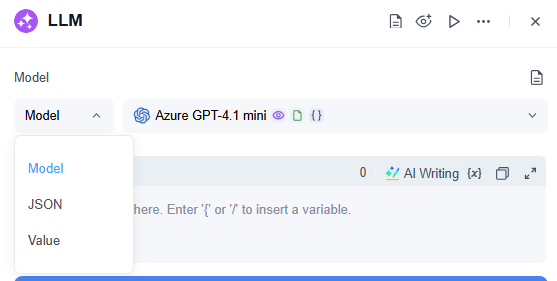
在「模型」模式下,可选择的模型包括 系统模型 和 自有模型。
其中,系统模型是否可用,取决于管理员在「设置 → 模型管理」中的配置。只有管理员启用后的模型,才会出现在可选模型列表中。
模型列表中会展示模型名称、价格和能力图标,便于用户根据任务需求选择合适模型:
- 眼睛图标:表示模型支持图片理解能力。
- 文档图标:表示模型支持文档处理能力。
- 花括号图标 {}:表示模型支持结构化输出能力。
- 蓝色勾选图标:表示该模型更适合企业级安全与合规要求较高的场景。
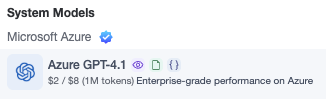
配置 LLM 节点时,应根据实际任务选择具备对应能力的模型。例如:处理图片时选择支持图片理解的模型;处理文档时选择支持文档处理的模型;使用结构化输出时选择支持结构化输出能力的模型。
3. Prompt 与消息配置
LLM 节点通过多条消息构建模型上下文。常见消息类型包括 SYSTEM、USER 和 ASSISTANT。
- SYSTEM 通常用于设定模型的角色、任务目标、回答规则和输出规范。
- USER 通常用于提供用户问题、输入内容或前置节点传入的数据。
- ASSISTANT 可用于补充模型历史回复或示例回复,帮助模型理解上下文。
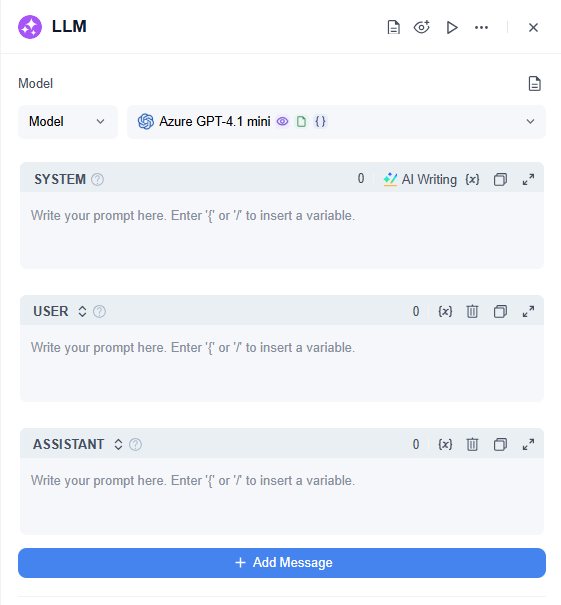
编写 Prompt 时,通常需要说明模型身份、任务目标、输入信息、处理要求、输出格式,以及其他注意事项或限制条件。
输入框支持直接输入文本,也支持插入变量。例如,Start / Query 表示来自开始节点的用户输入变量,通常用于把用户运行工作流时提交的问题传入 LLM 节点。
LLM 节点也支持 AI 编写 Prompt。用户可以描述需求,由 AI 生成 Prompt 后再应用到节点中。Prompt 编写过程支持版本对比,方便查看不同版本之间的变化。
用户还可以通过「添加消息」继续增加 USER 或 ASSISTANT 消息,用于构建更完整的多轮上下文。
4. 记忆设置(在对话式工作流中可用)
LLM 节点支持开启「记忆」,让模型在运行时引用历史对话内容。
历史记录可以通过两种方式配置:
指定 表示直接指定需要引用的历史记录数量;插值 表示通过变量传入历史记录。
记忆范围支持 会话 和 当前节点:
- 会话:从 $ChatHistory 中读取最近 N 轮对话,作为模型上下文。$ChatHistory 是开始节点提供的会话历史变量,表示当前对话线程中的历史消息。
- 当前节点:只记录当前 LLM 节点自己的输入和输出,作为该节点后续运行时可使用的上下文。
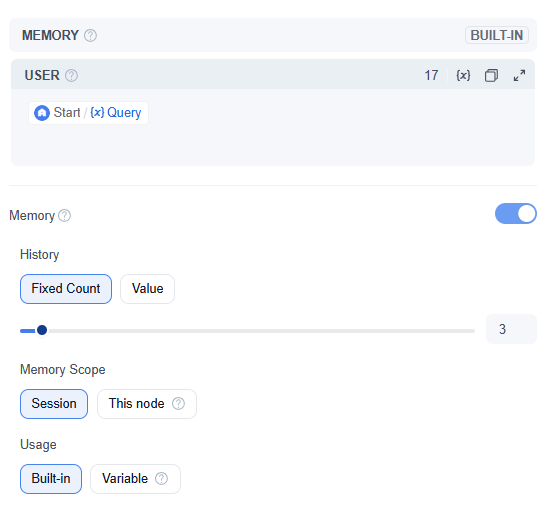
这两个选项的区别在于:模型记住的是整个对话线程,还是只记住当前节点自身的输入和输出。
例如,在多 LLM 工作流或 Workspace 对话中,可能会有多个 LLM / Agent 共同参与同一个任务。选择「会话」时,LLM 节点可以参考整个对话线程;选择「当前节点」时,则只关注当前节点自身的历史输入与输出。
记忆的使用方式支持 内置 和 变量。
选择「内置」时,历史记录会直接作为节点内部上下文传入模型;选择「变量」时,可以将历史记录作为变量使用,便于在 Prompt 中自行控制引用方式。
5. 文件输入 (在对话式工作流中可用)
LLM 节点支持传入文件,让模型结合图片或文档内容进行理解和输出。
常见配置方式是使用开始节点中的文件变量:
Start / $UserFiles$UserFiles 表示用户在运行工作流时上传的文件。该变量来自开始节点,并且可以在开始节点中配置是否开启文件上传入口。

例如,开始节点开启文件上传后,用户可以在运行工作流时上传文件;LLM 节点再通过 Start / $UserFiles 接收这些文件,让模型基于文件内容进行分析、总结或回答。
需要注意的是,文件输入需要和模型能力配合使用:
- 处理图片时,应选择带有眼睛图标的模型。
- 处理文档时,应选择带有文档图标的模型。
如果模型不支持对应能力,可能无法正确处理相关文件内容。
6. 输出变量
LLM 节点默认输出两个变量:
| 输出变量 | 类型 | 说明 |
|---|---|---|
| Text | String | 模型生成的内容 |
| History | Array[Object] | 大模型节点实际使用的上下文,包含当前问答 |
Text 通常用于后续节点继续处理模型生成结果。
History 可用于查看或传递本次节点运行时实际使用的上下文。
7. 结构化输出
LLM 节点支持结构化输出。开启后,可以为节点配置额外输出字段,模型会按字段定义生成结果,并自动解析为对应字段。
结构化输出有三种配置方式:
- 禁用:不启用结构化输出,仅输出默认生成内容。
- 启用:手动配置结构化输出字段。
- 变量:通过变量传入结构化输出配置。
配置结构化输出字段时,可以设置字段名称、字段描述和字段类型。
「变量」适用于结构化输出配置需要动态变化的场景。例如,有些运行场景需要模型返回结构化字段,有些场景只需要普通文本输出。通过变量方式,可以在工作流运行时动态决定是否启用结构化输出,以及使用哪些结构化字段。
结构化输出适合用于提取标题、输出分类结果、生成摘要、输出评分、返回判断结果等场景。
需要注意的是,使用结构化输出时,应选择带有花括号图标 {} 的模型。该图标表示模型支持结构化输出能力。
8. 错误处理
LLM 节点支持错误处理机制。
| 错误处理方式 | 说明 |
|---|---|
| 不做处理 | 节点执行出错时,工作流运行将中断 |
| 默认值 | 节点执行出错时,工作流继续运行,并使用配置的默认值替代节点输出 |
| 错误处理分支 | 节点执行出错时,中断当前路径,并转向设置好的错误处理分支 |
选择「默认值」时,可以为 LLM 节点的输出变量配置默认值,例如 Text 和 History。这样即使模型调用失败,工作流也可以继续向后运行。


发表评论.