1. Collaboration Workspace 是什么
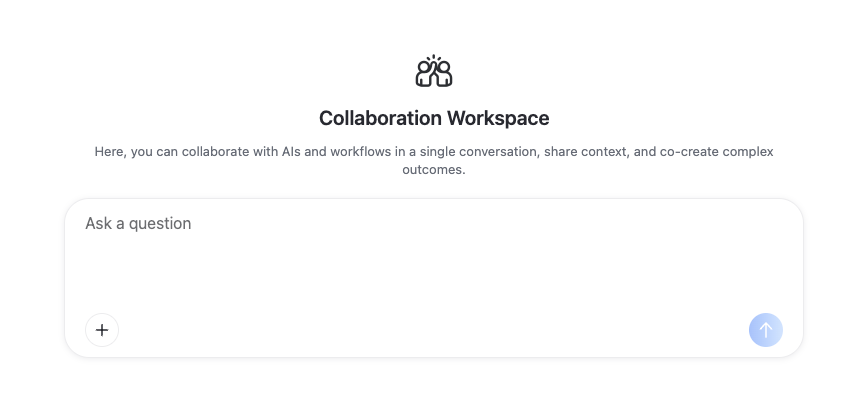
Collaboration Workspace 是 Workspace 中的协作会话功能。
用户可以在同一个对话空间中,通过 @ 调用工作流、提及成员,并基于共享的聊天上下文共同推进任务。它适合用于需要多轮沟通、多人参与,或需要连续调用工作流完成的业务场景。
2. 通过 @ 调用工作流
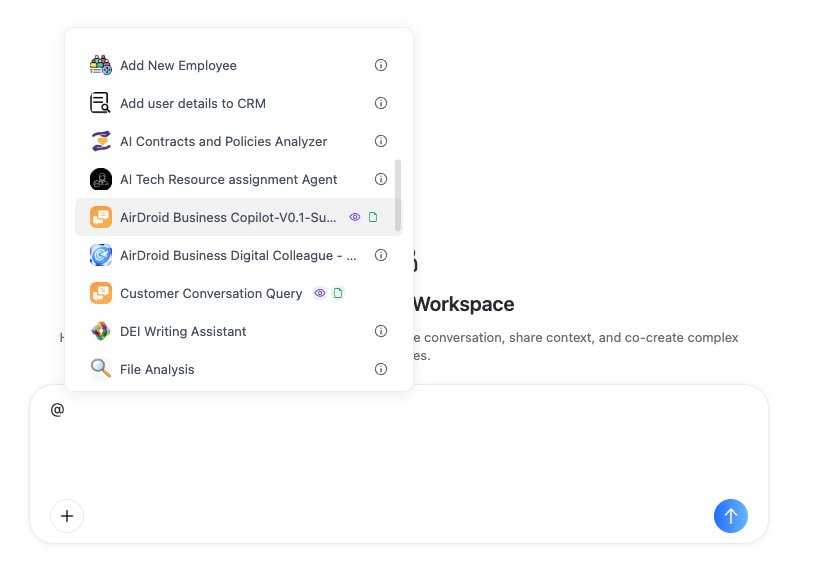
在 Collaboration Workspace 的输入框中输入 @,系统会显示可调用对象列表,包括:
- Recent:最近使用过的对象,便于快速调用。
- Interactive Flow:企业中已发布、且当前用户有权限调用的工作流。
- Members:当前 Workspace 中的成员,可在群聊中 @ 指定成员。
- AI Assistants:可选的 AI Assistant 或模型。
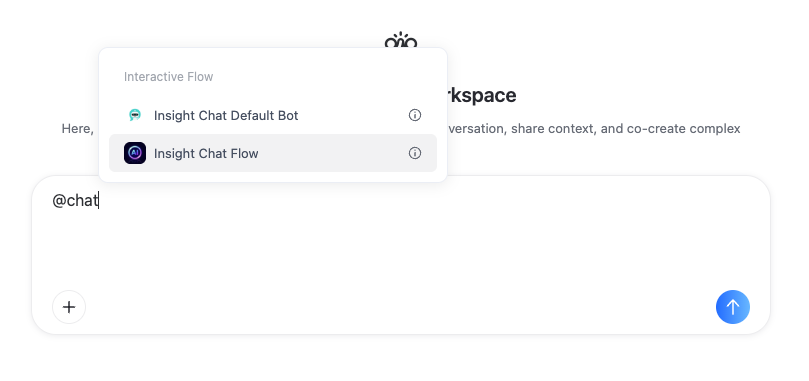
用户可以直接从列表中选择工作流,也可以在 @ 后继续输入关键词,快速搜索目标工作流。
例如,输入:@chat
系统会自动筛选名称中包含“chat”的相关工作流,方便用户快速定位并调用。
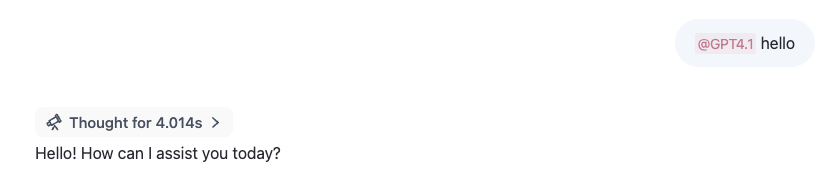
选择工作流后,输入具体问题或任务指令即可,例如:
@Customer Inquiry Agent Did any new clients get assigned to me yesterday?
@Email Composition Agent Write an email to Denny
如图所示:
- 能够被 @ 调用的工作流,必须是企业中已发布,并且当前用户有权限调用的工作流。如果工作流未发布,或当前用户没有调用权限,则不会出现在可调用列表中。
- 如果用户没有 @ 任何工作流或可协作对象,系统会提示用户通过 @workflow 提问,或通过 @help 获取帮助。
3. 邀请成员协作
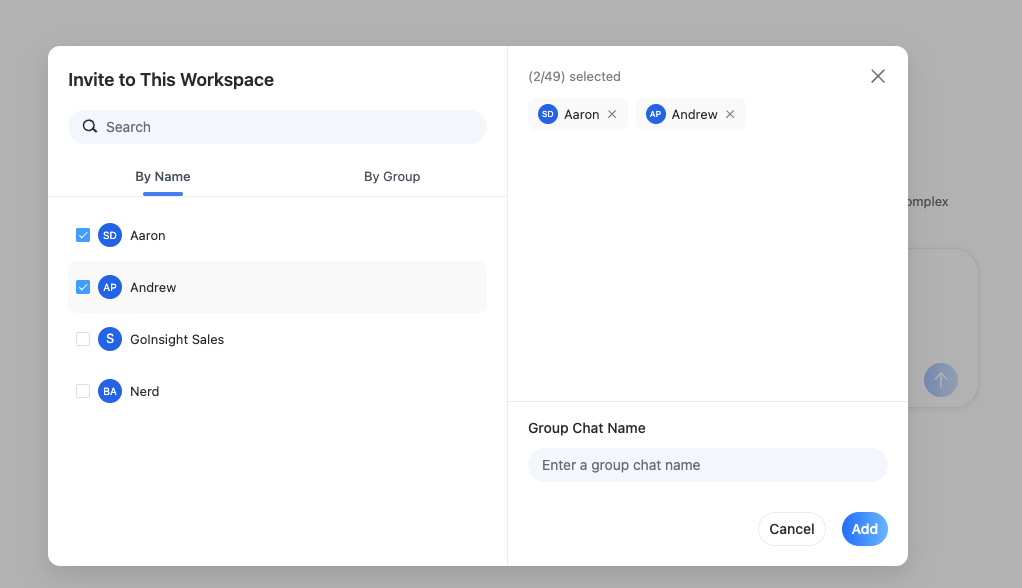
Collaboration Workspace 支持邀请组织成员加入当前会话。
用户可以点击右上角 Add People,选择需要邀请的成员。成员加入后,可以查看当前 Workspace 中已有的对话记录,并基于已有上下文继续参与讨论。
在多人协作场景中,用户也可以通过 @ 提及当前 Workspace 中的成员,让对方参与确认、补充信息或推进后续任务。
由于不同成员的权限可能不同,某些工作流可能只有特定成员可以调用。
例如,普通成员可以先完成信息查询、内容整理等前置步骤;当任务进入审批、确认或最终执行环节时,再由有权限的负责人在同一个 Workspace 中调用对应工作流完成后续操作。
4. 会话上下文共享
在同一个 Collaboration Workspace 中,聊天记录是共享上下文。
用户调用工作流的结果、成员之间的讨论内容,以及后续补充的信息,都会保留在同一个会话中。后续被调用的工作流可以基于前面的上下文继续处理任务。
例如,用户先调用客户查询工作流,查询到昨天新增的客户信息。随后再调用邮件撰写工作流时,可以直接基于前面已经返回的客户信息生成邮件,而不需要重新复制和粘贴内容。
这种方式可以减少重复沟通,让任务在同一个 Workspace 中连续推进。
5. 使用示例:销售团队处理新客户跟进
假设销售团队希望在同一个 Workspace 中完成“查询新客户 → 撰写欢迎邮件 → 协同确认”的流程。
- 第一步,用户输入:@Customer Inquiry Agent Did any new clients get assigned to me yesterday?
- 工作流返回昨天新增客户信息。
- 第二步,用户继续输入:@Email Composition Agent Write an email to Denny
- 由于前面的客户信息已经存在于当前会话上下文中,邮件撰写工作流可以基于已有信息生成邮件内容。
- 第三步,如果需要同事确认,用户可以通过 Add People 邀请成员加入当前 Workspace,或在会话中直接 @ 已加入的成员。成员可以查看前面的查询结果和邮件内容,并继续补充意见或推进后续操作。
- 如果最后一步需要更高权限,例如审批或执行发送,也可以由有权限的成员在同一个 Workspace 中继续调用对应工作流完成操作。
6. @ 工作流运行失败的可能原因
在 Collaboration Workspace 中,用户通过 @ 调用工作流时,能够看到并选择的工作流,表示该工作流已在企业中发布,并且当前用户有调用该工作流的权限。
如果被调用的工作流内部使用了其他资源,而当前用户只有工作流的调用权限,但缺少相关资源的查看或使用权限,可能会导致工作流运行报错。
常见原因包括:
- 工作流中使用了知识库,但当前用户缺少对应知识库权限
- 工作流中使用了工具,但当前用户缺少对应工具权限
如果出现这类运行报错,建议联系该工作流的所有者,确认工作流所依赖的知识库、工具或服务权限是否已正确开放。
7. 从历史对话创建新分支
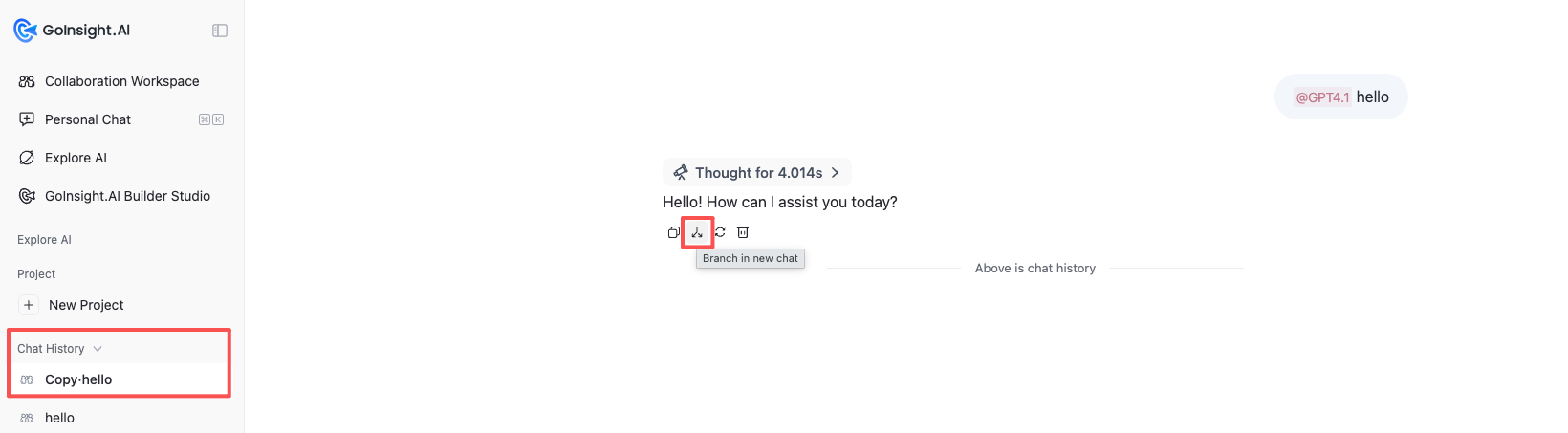
在 Collaboration Workspace 的历史对话中,用户可以从某一轮对话处点击 Branch in new chat 按钮,基于当前对话位置重新开启一个新的分支会话。
新分支会保留该位置之前的上下文,用户可以在此基础上继续提问、调用工作流或邀请成员协作,而不会影响原来的对话分支。
这个功能适用于需要从某个历史节点重新探索另一种处理方式的场景。例如,前面已经查询到了客户信息,用户可以从该位置新开一个分支,分别尝试不同的邮件撰写方向或后续跟进方案。
常见问题解答


发表评论.