定义
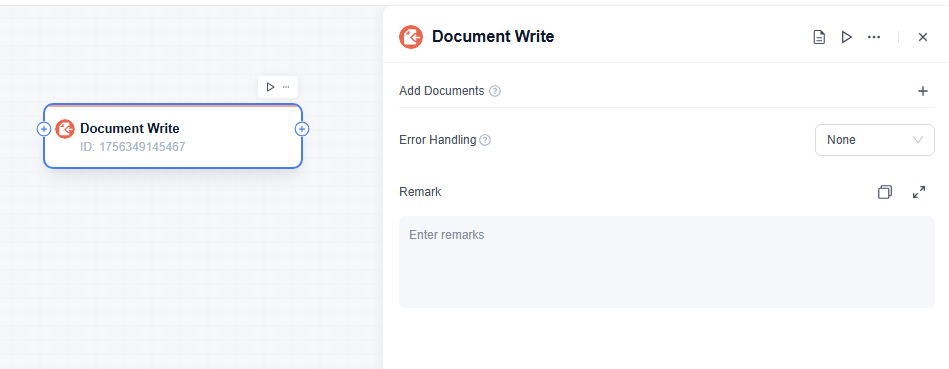
文档写入节点将信息写入文档,简化了在工作流中创建或更新工作区文档内容的过程。
配置方法
1. 添加目标文档
将“文档写入节点”添加到画布中,然后点击节点以在右侧进行配置。
有三种选项可以添加目标文档:
- 选择:从目录中选择要写入的文档。
- 创建:在指定文件夹下创建一个新文档。
- 变量/表达式:通过文档路径和名称定位要写入的文档或创建一个新文档。
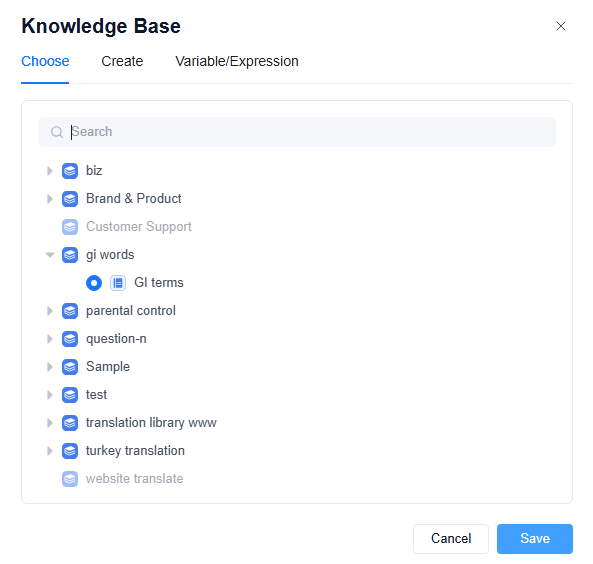
方式A:选择现有文档
- 在弹出窗口中点击“+”。
- 点击“选择”。
- 浏览或搜索要更新的特定文件夹(例如:“gi words”)。
- 选中并点击“保存”。

方式B:创建新文档
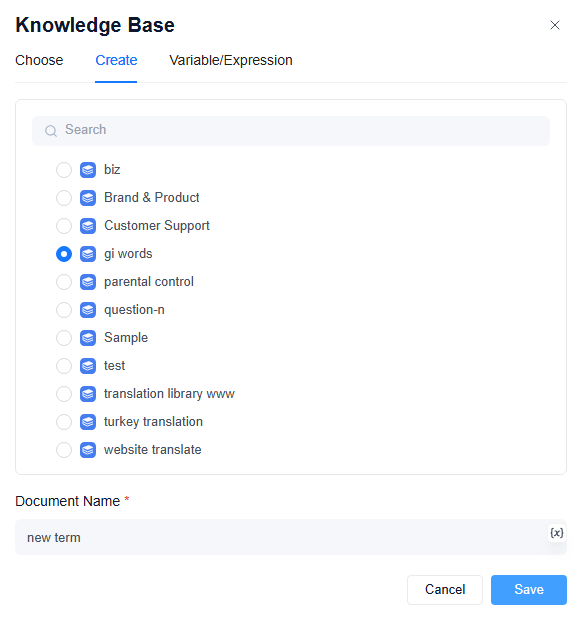
- 点击“创建”标签。
- 选择希望存放新文档的文件夹。
- 设置“文档类型”。选项包括:
• 富文本文档:可以包含图片和文本格式,通常用于存储企业知识,供文档问答系统使用。
• 代码或纯文本文档:纯文本,通常用于存储代码、提示或工作流配置文件。
- 在“文档名称”字段中输入一个唯一名称或插入变量为新文档命名。
- 点击“保存”。
方式C:使用变量设置文档路径(高级)
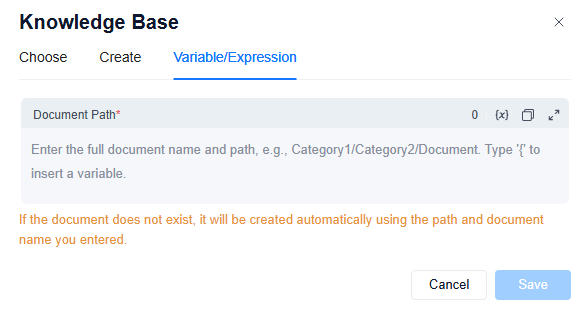
- 点击“变量/表达式”标签。
- 选择“文档类型”,并输入“文档路径”(例如:Folder1/Folder2/文档)。路径字段支持变量。
使用提示:无论是“创建”还是“变量/表达式”选项都可以自定义文档名称和类型。如果文件夹中已存在具有相同名称和类型的文档,节点会默认选择该文档;如果不存在,则会创建一个新文档。
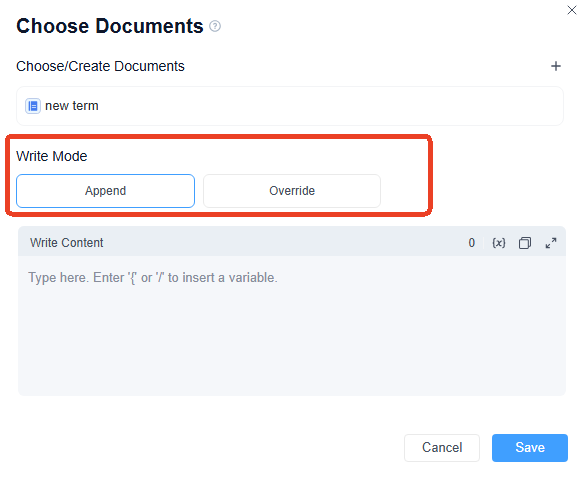
2. 设置写入模式
选择或创建文档后,需要设置节点在文档已存在时如何处理内容。
- 追加:将新内容添加至现有文档末尾,原有内容保持不变。
- 覆盖:用新内容替换文档中现有的所有内容,旧内容会被清除。
3. 写入内容
在“写入内容”框中输入要保存到文档中的文本。
- 可以输入普通文本。
- 通过输入 { 或 / 插入工作流中的动态变量。
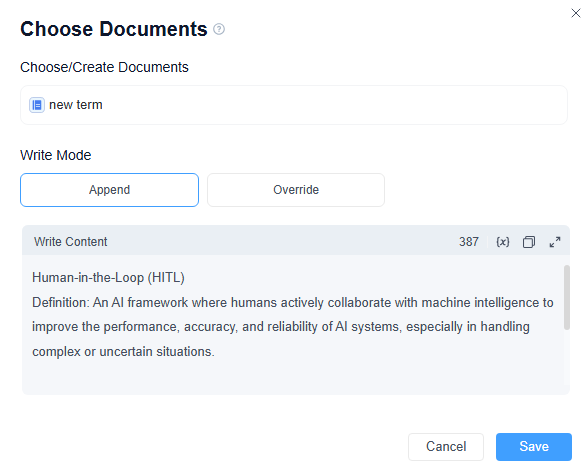
点击“保存”按钮,以应用对文档写入节点的设置。
当您的AI工作流执行到此节点时,将根据所选模式执行指定操作:将新内容保存到新文档或更新现有文档。
使用示例
文档写入节点可准确将工作流数据存储到目标文档中,帮助实现数据管理的标准化。实际应用场景包括:
- 企业数据文档构建:设计工作流使用爬虫抓取行业信息和产品介绍,经过清理和整理后,通过文档写入节点将这些数据写入企业文档(如Markdown格式),供员工查阅。
- 客户服务数据留存:客户服务工作流实时收集客户咨询和反馈,将其分类后通过文档写入节点生成分析文档,以便审视服务、识别高频问题并优化处理方案。
如何写入个人数据
要向当前工作流执行者的个人数据中写入内容,可在文档写入节点中使用由开始节点提供的变量:{{#START.$PersonalDataPath#}}。
此变量表示当前工作流用户的个人数据目录。
在添加目标文档中选择变量/表达式,然后将文档路径配置为 {{#START.$PersonalDataPath#}}/文档名称。
例如:{{#START.$PersonalDataPath#}}/Memory。
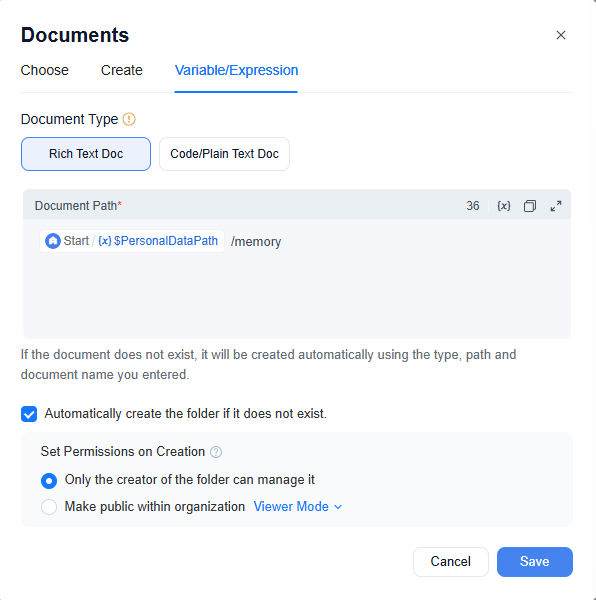
通过这种方式,当不同用户运行同一工作流时,文档写入节点将内容写入每位用户个人数据目录下的对应文档,而不是共享文档。如果目标文档不存在,文档写入节点会根据配置自动创建文档后再写入内容。
文档写入节点的错误处理
文档写入节点支持同时向多个文档写入内容。在实际使用中,某些文档可能因路径错误、目标文档无法访问或权限不足而写入失败。
当节点执行出错时,可以选择不同的错误处理方法:
| 错误处理方法 | 描述 |
|---|---|
| 不处理 | 节点失败时报告错误,工作流终止。 |
| 忽略错误 | 节点失败时忽略错误,后续流程继续执行。 |
| 错误分支 | 节点失败时中断当前路径并重定向至配置的错误处理分支。 |
选择忽略错误时,系统提供忽略范围设置,用于控制错误的影响程度:
| 忽略范围 | 描述 |
|---|---|
| 仅失败文档 | 仅忽略写入失败的文档,其他文档正常写入。 |
| 整个节点 | 如有任何文档写入失败,则整个节点忽略错误。 |
如果在一个文档写入节点中配置了多个目标文档,我们建议根据业务需求选择仅失败文档。这样即使一个文档失败,其他文档仍能正常写入,从而避免单个失败导致整个节点停止运行。


发表评论.