GoInsight Workspace 是 GoInsight.AI 的统一工作入口。
它把企业里分散的 协作沟通、AI 对话、已发布的工作流/助手能力 汇聚在一个界面中,让团队在同一条工作线程里完成:
讨论 → 调用能力 → 获得结果 → 决策与交接 → 留痕与复盘。
与“只聊天”的通用 AI 工具不同,GoInsight Workspace 的重点不是让 AI 更会答题,而是让企业把高频、可复制的工作沉淀为 可复用、可治理的能力:少数人搭建并发布,多数人稳定复用。
Workspace 里有哪些主要区域?
进入 GoInsight Workspace 后,你会在左侧看到四个主要工作区:
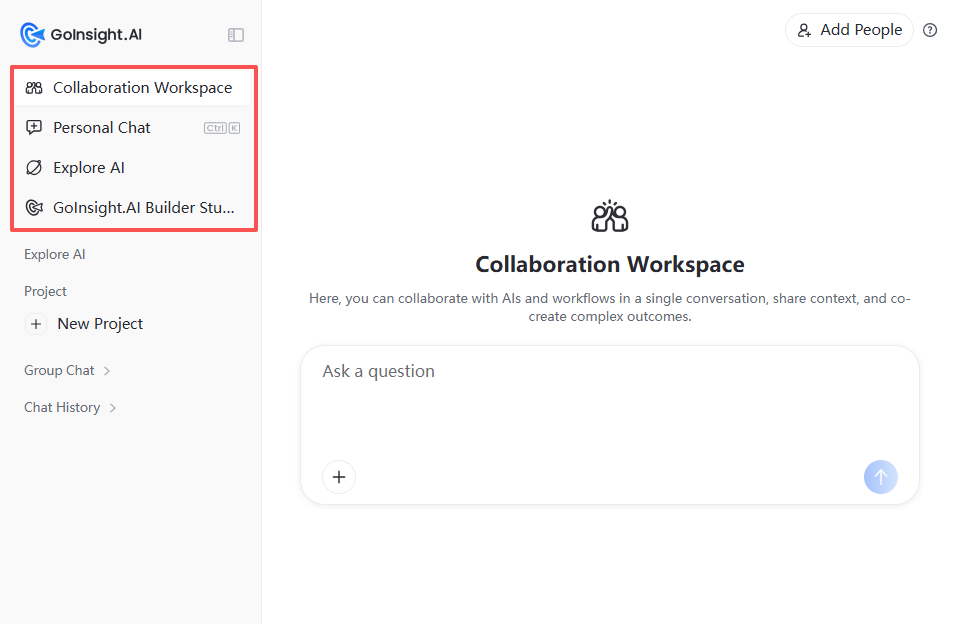
1. Collaboration Workspace(协作工作台|团队主战场)
用于团队协作推进任务。
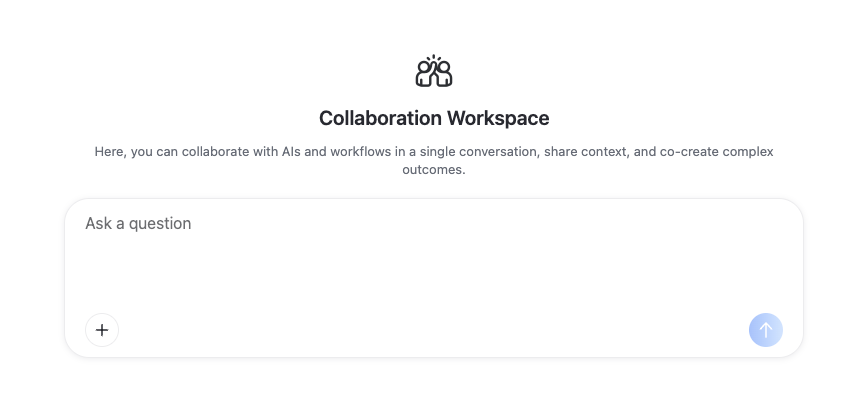
你可以在同一个对话空间中:
- @ 调用已发布的工作流/助手
- @ 提及成员协作
- 共享对话上下文,让任务连续推进
适合场景:客户支持协作、销售跟进、跨部门对齐、需要多人参与和多轮处理的任务。
2. Personal Chat(个人对话|你的私人 AI 空间)
用于个人与 AI 的对话与试验,比如:
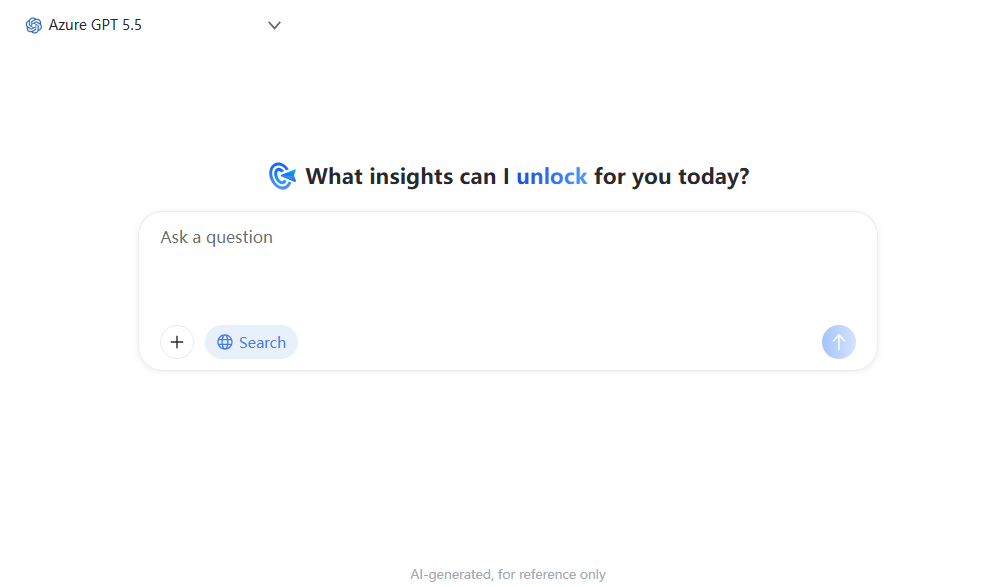
- 写草稿、整理思路、临时分析
- 试提示词、试不同模型效果
- 把想法先跑通再交付给团队
一句话:先在个人空间想清楚,再把成熟能力带进团队协作。
文件上传:支持上传文件,让 AI 基于文件内容进行解读、提炼要点与结构化输出。
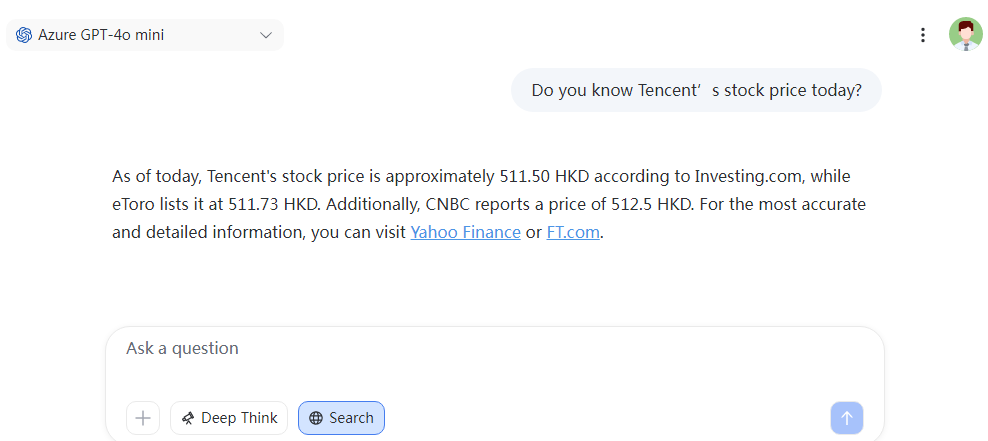
联网搜索:对话框下方提供是否「联网搜索」选择按钮,开启后 AI 模型的回复将结合互联网上最新的搜索信息。
如图下图所示,开启「联网搜索」前后效果对比:
- 开启「联网搜索」前
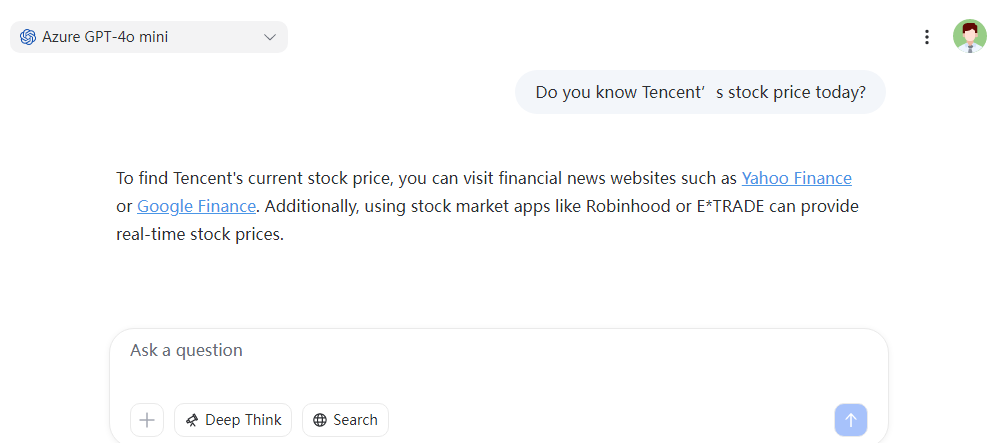

- 开启「联网搜索」后

3. Explore AI
点击「探索企业内AI」功能,可在此界面选择企业内对你公开的机器人和对话式工作流,进行对话交互。
在探索企业内AI页面,可以看到企业内已经发布的能力:
- 对话式工作流/机器人的名称
- 图标:工作流和机器人图标会有区别
- 创建人名称
- 创建时间
- 使用人数/次数
- 评论数量
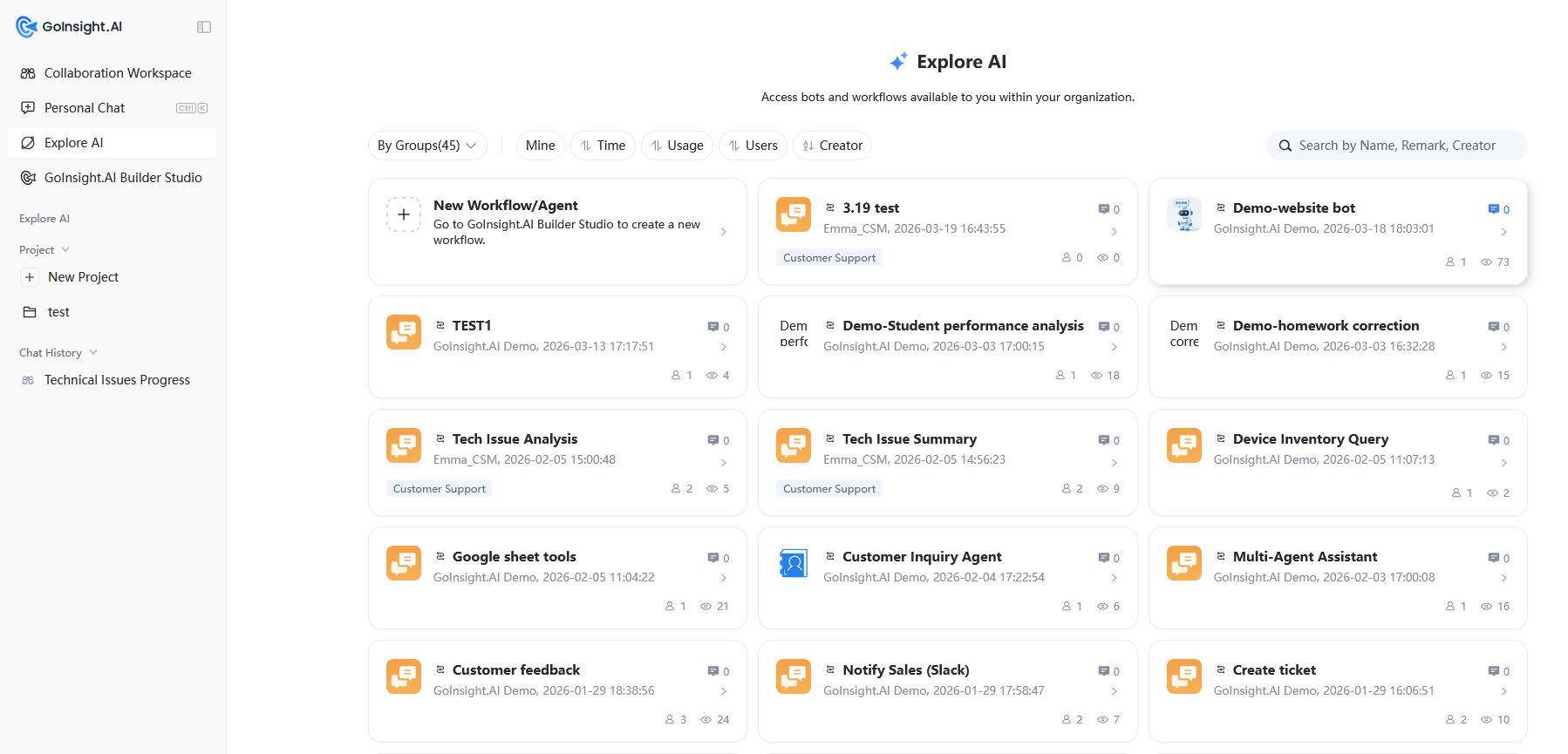
为了快速找到目标的机器人或工作流,此处提供「按部门分组」展示;也支持以下排序方式:
「我的」、「时间」、「使用次数」、「使用人数」、「创建者名称Z→A」;也可以通过右侧搜索框,搜索名称/备注/创建者,找到需要寻找的机器人和对话式工作流。
点击选择机器人或对话式工作流后,会开启「新会话」,用户可在此处与选择的机器人或对话式工作流进行交互。
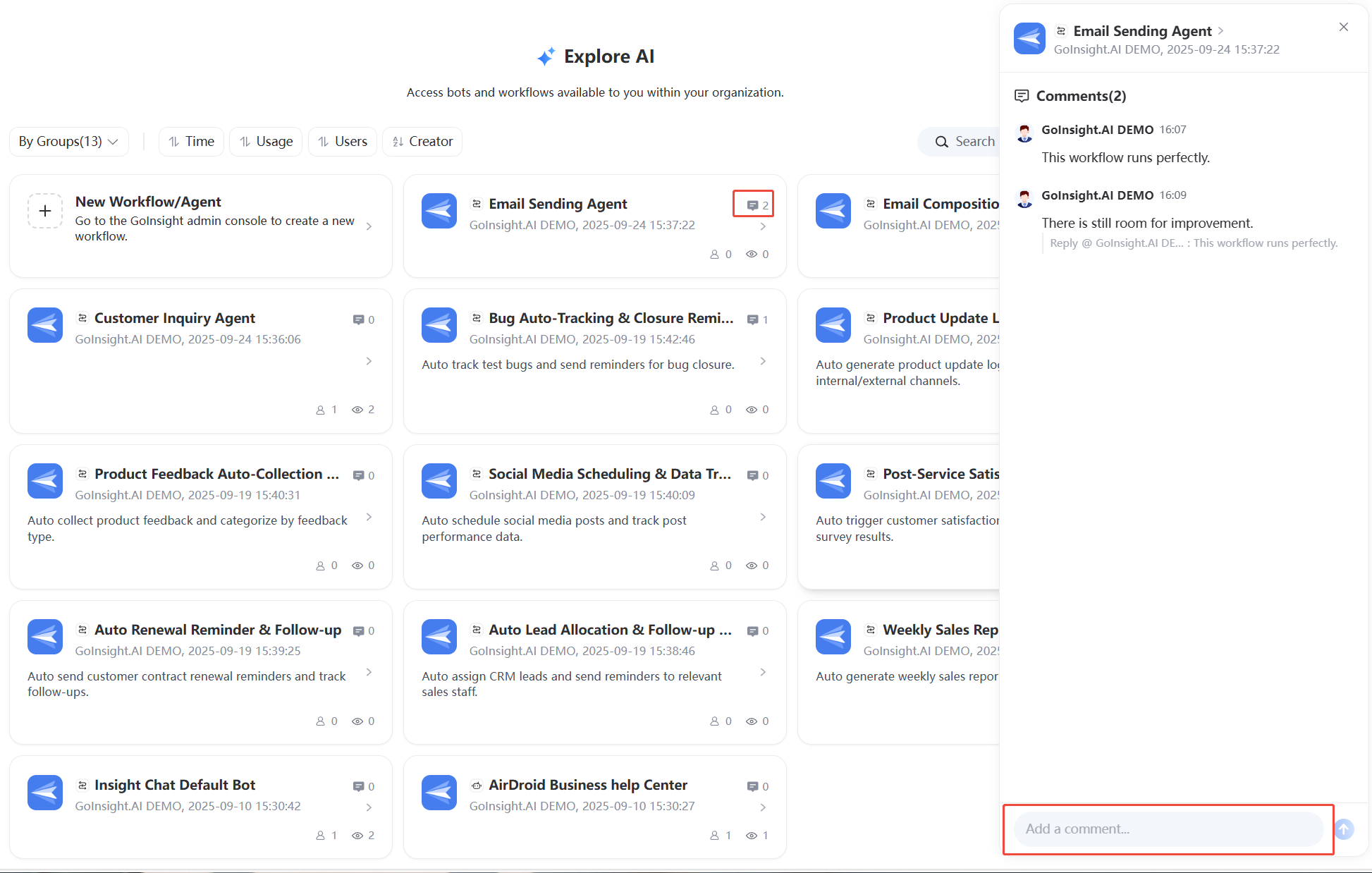
评论功能:你可以查看工作流的评论,或者新建、删除评论。
Explore AI 的意义是:员工不需要理解“后台怎么搭”,只需要在这里找到能力并使用即可。把少数 Builder 的产出,变成全员可发现、可复用的组织资产。
4. GoInsight.ai Builder Studio
点击进入 Builder Studio,这是 Builder 的工作区,用于把企业的高频工作沉淀成“可复用能力”,并发布到 Workspace 供团队使用。
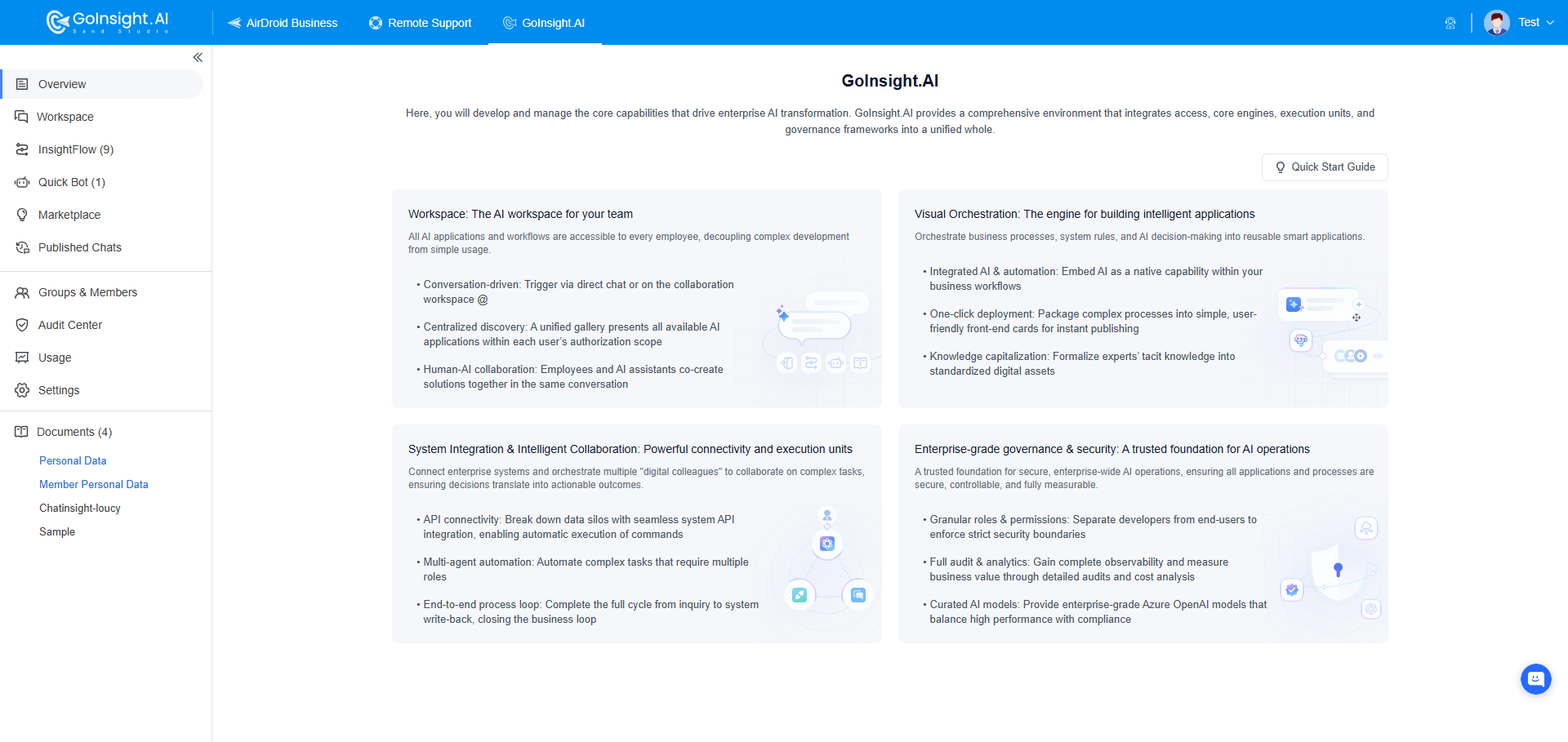
Builder Studio 主要做三件事:
(1)搭建能力:用可视化 Flow Editor 构建工作流与 AI 应用
- 创建并编排工作流:对话式工作流(Interactive Flow)/ 服务式工作流(Service Flow)
- 在工作流中组合不同节点:LLM/Agent、逻辑控制、变量、错误处理等
- 连接业务系统 = 在工作流里完成:通过 App Connectors / HTTP(API) 节点查询/写入业务系统数据,实现“执行与回写”的闭环
(2)管理连接与复用:凭证(Credentials)与工具(Tools)
- 凭证管理(Credentials):集中创建与管理第三方系统的访问凭证(如 OAuth / API Key 等),并用于工作流节点安全调用外部系统
- 自定义工具(Tools)/ 可复用能力封装:将常用动作或逻辑封装为可复用的工具或服务,供 Agent 或其他工作流调用,减少重复搭建
(3)发布与治理:让能力可被全员安全使用
- 将工作流发布到 Workspace / Explore AI,成为团队可调用的能力入口
- 配置可见范围与权限(谁能用、谁能管理),并结合审计与用量数据做后续迭代优化
一句话总结:Builder Studio 负责“生产与治理能力”,Workspace 负责“协作与使用能力”。
Builder 与 Operator:两种工作模式
GoInsight.AI 的核心是“分层使用”:
- Builder:把流程、系统与 AI 能力搭建并发布出来(通常是 IT/数字化同事或业务骨干)
- Operator:在 Workspace 里直接使用这些能力完成工作(绝大多数员工)
同一个人可能在某些场景是 Builder,在另一些场景是 Operator。
Project 与 Chat History:如何管理你的对话与工作
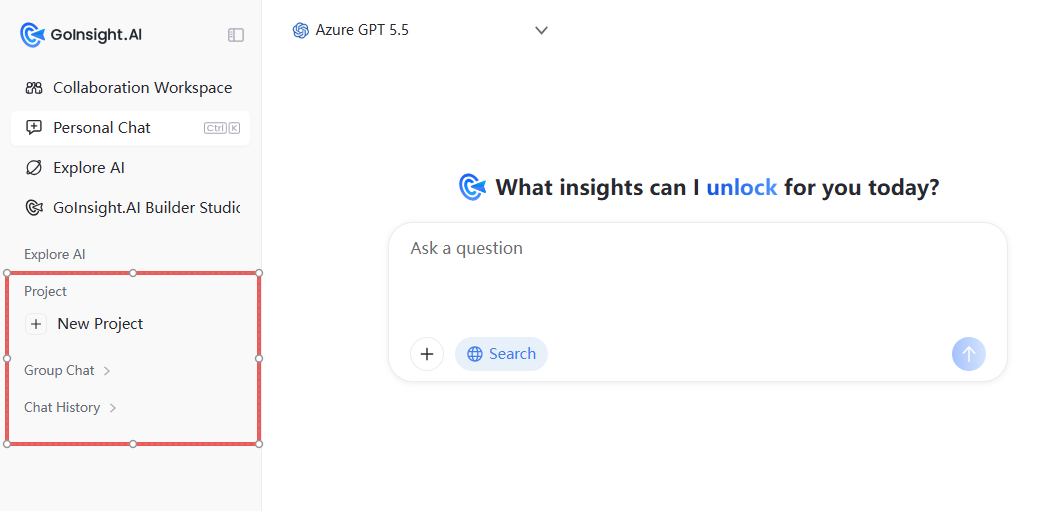
Chat History(历史会话记录)
左侧功能栏下方按时间排序展示「历史会话记录」,可在此处找到曾对话过的记录,支持继续对话。
点击「历史会话记录」右侧「...」可对此记录进行置顶、复制、删除、重命名、以及「添加到项目」操作。若还未创建任何项目,「添加到项目」按钮将不会展示。
Project(项目)
Project 用于把常用的对话或能力使用记录进行“分组管理”,类似文件夹 你可以创建多个 Project,把不同类型的对话按需归档,便于后续快速访问与复用。
- 点击「+ 创建新项目」,可新建一个项目,支持自定义命名,可创建多个项目,单击列表中的项目图标可对项目内的历史对话记录进行收起或展开展示,类似文件夹。
- 在列表中的项目右侧选中「...」可进行重命名、或删除操作。
- 项目列表中的历史对话记录右侧选中「...」,可进行添加到其他项目、从项目中移除、重命名、删除操作。
第一次使用 Workspace:建议从这 3 步开始
- 先选对入口
- 需要团队一起推进任务 → Collaboration Workspace
- 想先自己试一试、写草稿 → Personal Chat
- 去 Explore AI 找现成能力。
很多高频场景通常已经有可用的工作流/助手,无需自己从零开始。 - 如果你是 Builder,再去 Builder Studio 搭建并发布。
把高频流程沉淀为可复用能力,让团队“少数人搭一次,多数人稳定复用”。


发表评论.