什么是 Human in the loop
GoInsight.AI 的人机协作设计可帮助您构建可控的人机协作工作流程。
在自动化工作流中,并不是所有步骤都适合完全由 AI 自动完成。
例如:
- 流程涉及审批、确认、拒绝等人工决策。
- 工作流需要等待一段时间点后再继续执行。
- 表单需要通过邮件、Slack 等外部渠道发送给他人处理。
这类场景都需要将人工操作加入自动化流程中。在 GoInsight 中,可以通过 Interactive Form 和 暂停与恢复 两个节点实现 Human in the loop。
简单来说:
| 节点 | 主要作用 |
|---|---|
| Interactive Form | 定义表单内容、字段、按钮、布局和访问方式 |
| 暂停与恢复 | 暂停工作流,等待用户提交表单、取消、超时,或等待指定时间后继续执行 |
Interactive Form 负责“生成表单”,暂停与恢复负责“等待结果并继续流程”。
Interactive Form 节点
Interactive Form 节点用于创建工作流中的交互表单。
它可以定义表单标题、说明文字、字段、按钮、布局和访问验证方式。表单可以在当前对话中弹出,也可以通过表单链接发送给外部人员填写。
编辑方式
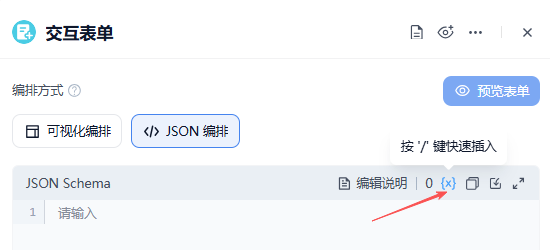
Interactive Form 支持两种编辑方式:
| 编辑方式 | 说明 |
|---|---|
| 可视化编辑 | 通过界面添加字段、设置按钮、配置布局,适合大多数表单配置场景 |
| JSON 编辑 | 通过 JSON Schema 定义表单标题、说明、字段、按钮和布局,适合高级配置或动态表单场景 |
在 JSON 编辑模式下,可以完整定义表单结构,例如:
- Fields: 表单字段
- FormTitle: 表单标题
- FormDescription: 表单说明
- ConfirmButtonText: 主按钮文案
- CancelButtonText: 次按钮文案
- Design: 表单布局
JSON 内容也可以通过前置节点生成或传入,用于动态创建不同表单。例如,前置节点根据业务类型生成不同字段,再将表单 JSON 传入 Interactive Form 节点。
表单字段
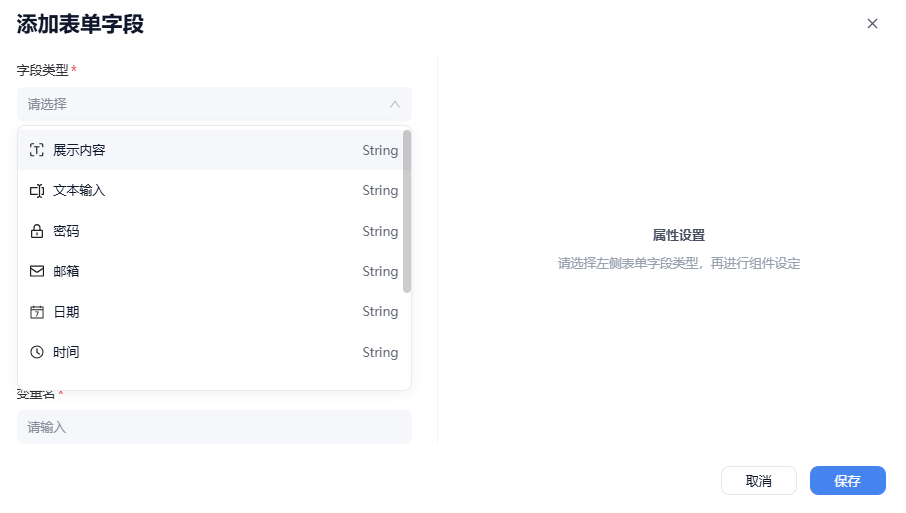
表单字段用于收集用户输入。常见字段类型包括:
| 字段类型 | 用途 |
|---|---|
| 展示内容 | 展示说明、上下文或格式化内容,不需要用户填写 |
| 文本输入 | 收集单行或多行文本 |
| 密码 | 收集密文显示的输入内容 |
| 邮箱 | 收集邮箱地址 |
| 日期 | 选择日期 |
| 时间 | 选择时间 |
| 数字 | 输入数字 |
| 布尔选择 | 开关或复选框 |
| 单选 | 从多个选项中选择一项 |
| 多选 | 从多个选项中选择多项 |
字段可以设置显示名称、提示语、默认值、是否必填等配置。不同字段类型支持的配置项不同。
表单布局
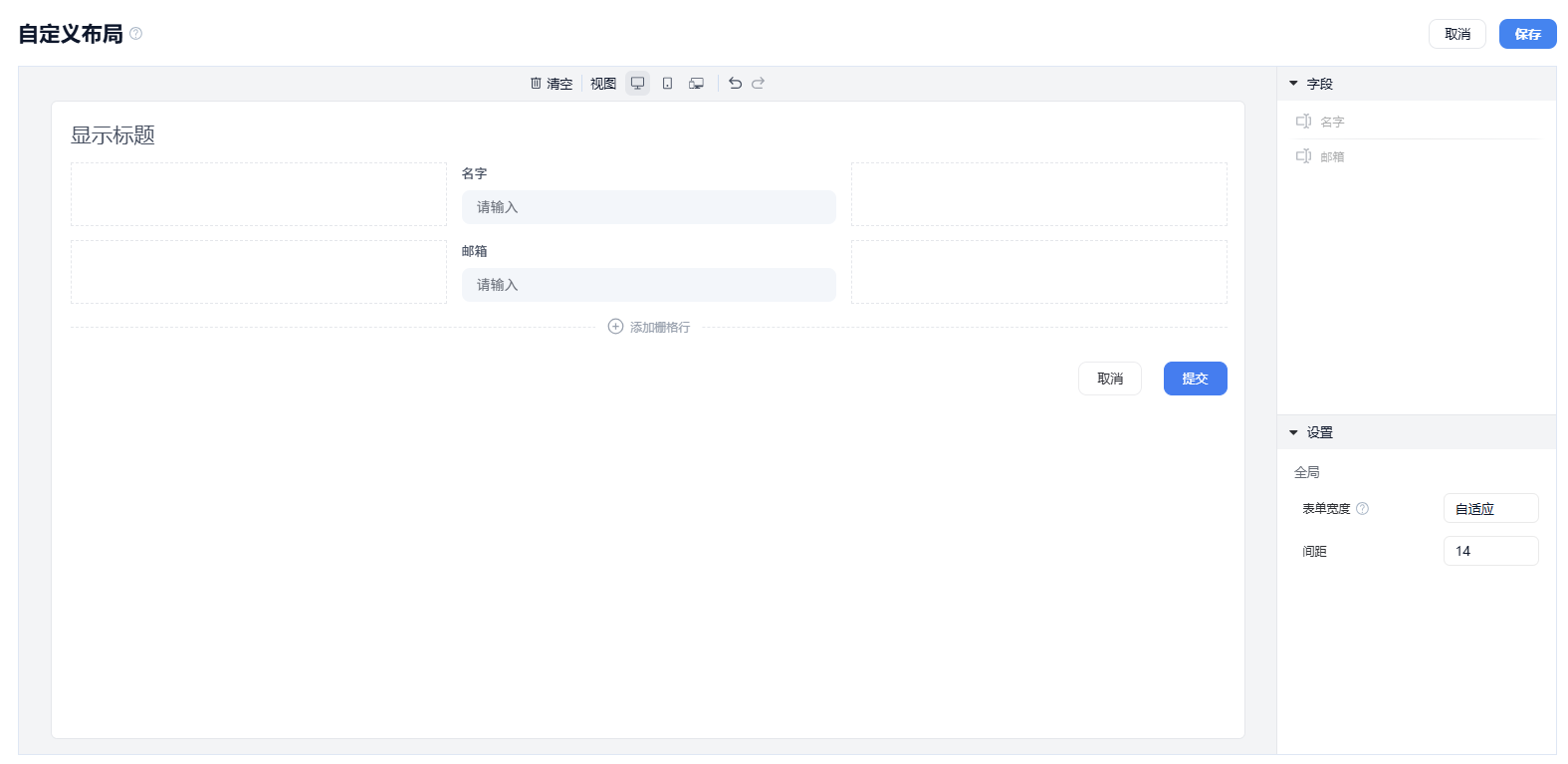
Interactive Form 支持自定义表单布局。
通过表单布局可以调整字段在表单中的展示位置,例如字段排列、列数、间距和表单宽度等。表单布局只影响表单展示方式,不改变字段本身的含义。
表单按钮
Interactive Form 支持设置表单按钮文案:
| 按钮 | 说明 |
|---|---|
| 主按钮 | 用于提交表单,默认文案为 Submit |
| 次按钮 | 用于取消表单,默认文案为 Cancel |
主按钮通常表示提交、确认、同意等操作;次按钮通常表示取消、拒绝、返回等操作。
访问验证
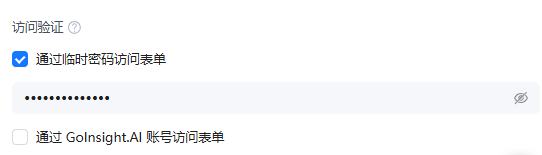
访问验证用于控制谁可以打开和填写表单。
当前支持:
| 验证方式 | 说明 |
|---|---|
| 通过临时密码访问表单 | 访问者需要输入临时密码后才能打开表单 |
| 通过 GoInsight.AI 账号访问表单 | 访问者需要使用 GoInsight.AI 账号登录后才能访问表单 |
如果表单通过链接发送给外部人员,或表单内容涉及审批、敏感信息、内部数据,建议根据业务需要开启访问验证。
预览表单
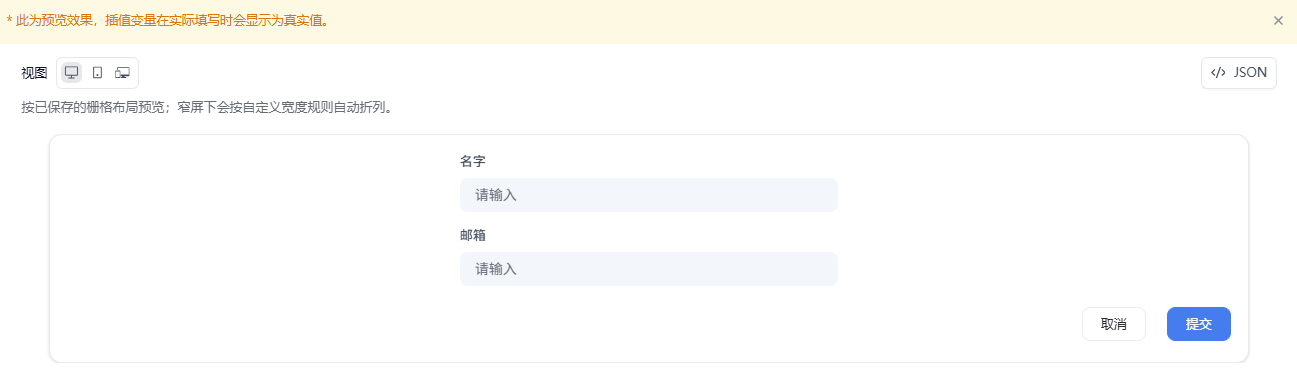
配置完成后,可以点击「预览表单」查看表单实际展示效果,确认字段、按钮和布局是否符合预期。


发表评论.